
Jak używać wielu kont Google jednocześnie bez wylogowywania się
Dowiedz się, jak zarządzać wieloma kontami Google w Chrome za pomocą profili, trybu gościa i rozszerzeń. Praktyczne wskazówki dla pracy i życia prywatnego.
Jeśli pracujesz w agencji marketingowej lub chcesz oddzielić życie zawodowe od prywatnego, znasz ten ból: ciągłe wylogowywanie i logowanie do różnych kont Google. Na szczęście Chrome oferuje kilka sposobów, żeby korzystać z wielu kont jednocześnie - bez utraty czasu.
Profile w Chrome - podstawa porządku
Najważniejszym narzędziem są profile przeglądarki. Każdy profil to osobna przestrzeń z własnymi zakładkami, historią, hasłami i rozszerzeniami. Aby stworzyć nowy profil, kliknij ikonę awatara w prawym górnym rogu i wybierz “Dodaj”. Możesz nadać mu nazwę, wybrać kolor i ustawić osobne tło.
Profile są idealne do odseparowania środowisk. Na przykład: jeden profil dla pracy z firmowym mailem, drugi dla życia prywatnego, trzeci dla testów. Przełączanie między nimi zajmuje dosłownie jedno kliknięcie.
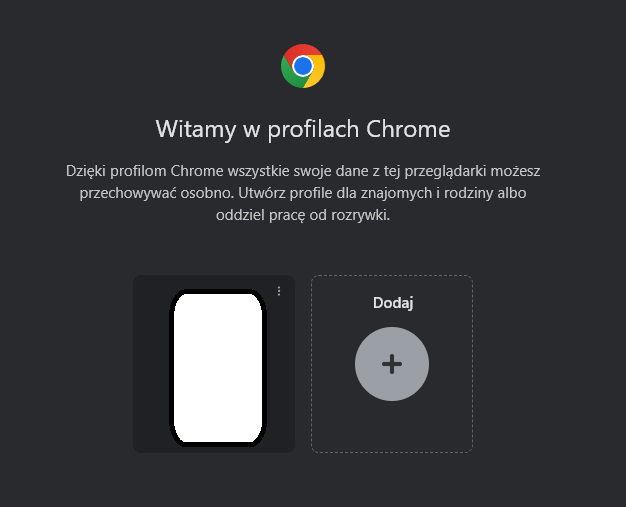
Szczegółowa instrukcja tworzenia nowego profilu w Chrome
Proces tworzenia nowego profilu w Chrome jest prosty, ale warto przejść przez niego krok po kroku, aby wszystko skonfigurować poprawnie od pierwszego razu.
Krok 1. Kliknij ikonę swojego awatara w prawym górnym rogu okna Chrome. Z menu wybierz opcję “Dodaj” lub ”+ Dodaj profil”.
Krok 2. Chrome zaproponuje Ci dwa scenariusze: “Zaloguj się” (jeśli chcesz połączyć profil z istniejącym kontem Google) lub “Kontynuuj bez konta” (profil lokalny, bez synchronizacji).
Krok 3. Wybierz nazwę profilu. Najlepiej użyć czegoś opisowego, na przykład: “Praca - Firma X”, “Prywatny”, “Testy”. Dzięki temu od razu wiesz, który profil otwierasz.
Krok 4. Wybierz kolor i motyw. Chrome oferuje kilkanaście kolorów - od klasycznej niebieskiej, przez zieloną, pomarańczową, aż po fioletową. Kolor pojawia się na pasku tytułu, co ułatwia rozróżnianie okien.
Krok 5. Opcjonalnie: wybierz niestandardowe tło nowej karty. Możesz wybrać jeden z gotowych wzorów lub wgrać własne zdjęcie.
Krok 6. Jeśli zalogowałeś się na konto Google, Chrome zapyta, które dane chcesz synchronizować. Możesz wybrać zakładki, historię, hasła, rozszerzenia i ustawienia.
Po zakończeniu konfiguracji nowy profil otworzy się w osobnym oknie. Masz teraz dwa niezależne środowiska przeglądarki, które działają równolegle.
Jak przełączać się między profilami
Przełączanie profili w Chrome jest intuicyjne, ale istnieje kilka sposobów, które warto znać, aby robić to jeszcze szybciej.
Sposób 1: ikona awatara. Kliknij awatara w prawym górnym rogu i wybierz inny profil z listy. Chrome otworzy nowe okno z wybranym profilem.
Sposób 2: skrót na pasku zadań. Jeśli masz przypięty Chrome do paska zadań Windows, możesz kliknąć prawym przyciskiem myszy na ikonę Chrome. System pokaże listę ostatnio używanych profilów i pozwoli otworzyć wybrany jednym kliknięciem.
Sposób 3: skróty klawiszowe. Niestety Chrome nie oferuje natywnych skrótów klawiszowych do przełączania profili, ale można to obejść. Rozszerzenie Profile Switcher pozwala przypisać kombinacje klawiszy do konkretnych profilów. Na przykład Ctrl+Shift+1 dla profilu prywatnego, a Ctrl+Shift+2 dla profilu zawodowego.
Sposób 4: otwieranie linków w konkretnym profilu. Gdy klikniesz link poza Chrome (na przykład w e-mailu), system zapyta, w którym profilu chcesz go otworzyć. Możesz też ustawić domyślny profil dla określonych typów plików i linków.

Jak zsynchronizować tylko wybrane dane między profilami
Synchronizacja Chrome jest potężnym narzędziem, ale nie zawsze chcesz synchronizować wszystko we wszystkich profilach. Na szczęście możesz wybrać, które dane mają się przenosić między urządzeniami.
Aby skonfigurować synchronizację, wejdź w ustawienia Chrome (trzy kropki > Ustawienia) i przejdź do sekcji “Synchronizacja i usługi Google”. Kliknij “Zarządzaj synchronizacją”.
Masz dwie opcje:
- Synchronizuj wszystko - wszystkie dane (zakładki, historia, hasła, rozszerzenia, ustawienia, motywy, aplikacje, otwarte karty) są kopiowane między urządzeniami.
- Dostosuj synchronizację - wybierasz tylko te elementy, które Cię interesują.
W praktyce często warto zsynchronizować zakładki i hasła w profilu prywatnym, ale wyłączyć synchronizację rozszerzeń w profilu testowym. Dlaczego? Bo rozszerzenia testowe mogą być niestabilne, a nie chcesz, żeby trafiły na Twój główny komputer.
W profilu zawodowym możesz chcieć zsynchronizować historię, aby mieć dostęp do wcześniej odwiedzanych stron analitycznych, ale wyłączyć synchronizację haseł, jeśli firma korzysta z zewnętrznego menedżera haseł.
Tryb gościa - kiedy się przydaje
Tryb gościa to przydatna funkcja, która nie zapisuje historii ani danych logowania po zamknięciu okna. Sprawdza się, gdy pożyczasz komputer koledze lub chcesz szybko sprawdzić coś bez zaśmiecania profilu. Warto jednak wiedzieć, że nie ukryje Cię przed stronami internetowymi ani pracodawcą. Jeśli szukasz pełniejszej kontroli nad śledzeniem, rozważ Ghostery - bloker trackerów i reklam.
Tryb gościa znajdziesz w menu Chrome (trzy kropki) > “Nowe okno incognito” lub używając skrótu Ctrl+Shift+N. Okno incognito ma charakterystyczny ciemny motyw i ikonę kapelusza z okularami.
Kiedy warto użyć trybu gościa zamiast zwykłego profilu?
- Praca na cudzym komputerze. Logujesz się na swoje konto Gmail w bibliotece lub u znajomego? Tryb gościa zapewnia, że Twoje hasło nie zostanie zapisane w jego profilu.
- Testowanie stron bez ciasteczek. Deweloperzy często używają trybu gościa, aby sprawdzić, jak strona wygląda dla nowego użytkownika, bez wpływu zapisanych danych.
- Kupowanie prezentów. Nie chcesz, żeby reklamy prezentu trafiły do wspólnego profilu? Tryb gościa rozwiązuje ten problem.
- Pomijanie limitów artykułów. Niektóre serwisy informacyjne pozwalają przeczytać tylko kilka artykułów miesięcznie. Tryb gościa resetuje ten licznik.
Ważne: Tryb gościa nie zastępuje VPN ani pełnej ochrony prywatności. Twój dostawca internetu, pracodawca i odwiedzane strony wciąż widzą Twoje działania.
Jak zarządzać hasłami w wielu profilach
Każdy profil Chrome ma własny menedżer haseł. To ogromna zaleta, ale też wymaga dobrego zorganizowania. Jeśli masz 3 profile, masz też 3 osobne bazy haseł.
Menedżer haseł Chrome zapisuje loginy automatycznie, gdy zalogujesz się na stronę. Aby przejrzeć zapisane hasła, wejdź w ustawienia > “Autouzupełnianie i hasła” > “Menedżer haseł”. Możesz tam przeglądać, edytować i usuwać zapisane dane logowania.
Wskazówki dla wielu profili:
- Profil prywatny: zapisz tu hasła do kont osobistych: bank, media społecznościowe, sklepy internetowe, rozrywka.
- Profil zawodowy: hasła do narzędzi firmowych, kont klientów (jeśli firma na to pozwala), platform analitycznych.
- Profil testowy: unikaj zapisywania tutaj realnych haseł. Używaj haseł tymczasowych lub fikcyjnych kont.
Jeśli zależy Ci na wygodzie, rozważ użycie zewnętrznego menedżera haseł, takiego jak Bitwarden czy KeePass. Takie narzędzie działa niezależnie od profilu Chrome i pozwala mieć jedną bazę haseł dostępną wszędzie.
Różnice między profilami Chrome a kontenerami w Firefoksie
Firefox oferuje podobną funkcję o nazwie Kontenery (Containers). Warto znać różnice, aby wybrać rozwiązanie dopasowane do swoich potrzeb.
Profile Chrome:
- Każdy profil to osobne okno przeglądarki z własnymi zakładkami, historią, hasłami i rozszerzeniami.
- Profile są całkowicie odseparowane - jak dwie różne przeglądarki.
- Łatwe przełączanie między oknami.
- Wymagają zalogowania na osobne konto Google (lub brak logowania) dla pełnej synchronizacji.
Kontenery Firefox:
- Działają w obrębie jednego okna przeglądarki.
- Możesz otworzyć różne kontenery w zakładkach obok siebie.
- Kontenery dzielą zakładki, historię i rozszerzenia - tylko ciasteczka i dane sesji są odseparowane.
- Bardziej elastyczne dla osób, które często muszą przełączać się między kontami na tej samej stronie.
Kiedy profile Chrome są lepsze? Gdy potrzebujesz całkowitej separacji środowisk - na przykład praca i życie prywatne. Kiedy kontenery Firefox są lepsze? Gdy często logujesz się na różne konta na tej samej stronie w obrębie jednej sesji przeglądania.
W praktyce wielu specjalistów od marketingu używa profili Chrome właśnie ze względu na pełną separację rozszerzeń. W profilu zawodowym masz narzędzia SEO i analityczne, a w prywatnym - żadnych zbędnych dodatków.
Problemy i rozwiązania przy używaniu wielu profili
Korzystanie z wielu profili nie jest wolne od drobnych problemów. Oto najczęstsze z nich i sposoby na ich rozwiązanie.
Rozszerzenia współdzielone między profilami
Chrome instaluje rozszerzenia osobno dla każdego profilu. To oznacza, że jeśli masz 15 rozszerzeń w profilu prywatnym i chcesz mieć te same w profilu zawodowym, musisz je zainstalować ponownie. Nie ma przycisku “skopiuj wszystkie rozszerzenia do innego profilu”.
Rozwiązanie: Użyj rozszerzenia Extension Manager lub zrób eksport listy rozszerzeń. Warto też przeczytać nasz poradnik o tym, jak zrobić backup i przywrócić wszystkie rozszerzenia Chrome w 5 minut. Dzięki temu przygotowanie nowego profilu zajmie Ci znacznie mniej czasu.
Zużycie pamięci RAM
Każdy otwarty profil to osobny proces Chrome. Jeśli masz otwarte 3 profile z kilkunastoma zakładkami, zużycie pamięci może być znaczące. Chrome potrafi pochłonąć 2-4 GB RAM przy intensywnym użytkowaniu wielu profili.
Rozwiązanie: Zamykaj profile, z których akurat nie korzystasz. Użyj Menedżera zadań Chrome (Shift+Esc), aby zidentyfikować najbardziej pamięciożerne karty i rozszerzenia. Sprawdź też nasze wskazówki dotyczące zmniejszenia zużycia pamięci RAM w Google Chrome.
Pomylenie profilu
Zdarza się, że otwierasz stronę w złym profilu - na przykład logujesz się na prywatne konto Facebooka w profilu zawodowym.
Rozwiązanie: Przypisz wyraźnie różne kolory i tła poszczególnym profilom. Możesz też używać różnych motywów Chrome, aby wizualnie rozróżniać okna.
Synchronizacja przez przypadek
Czasami dane z profilu prywatnego pojawiają się w profilu zawodowym, bo oba są zsynchronizowane z tym samym kontem Google.
Rozwiązanie: Upewnij się, że każdy profil jest połączony z innym kontem Google (lub że synchronizacja jest wyłączona w profilach, gdzie nie jest potrzebna).
Rozszerzenia do zarządzania wieloma sesjami
Czasami nawet profile to za mało. Potrzebujesz zalogować się na 10 różnych kont jednocześnie? Wtedy z pomocą przychodzą rozszerzenia takie jak MultiLogin czy SessionBox. MultiLogin pozwala tworzyć izolowane sesje w obrębie jednej zakładki - zbawienie dla specjalistów od reklam, którzy zarządzają kontami wielu klientów. SessionBox działa podobnie, ale oferuje bardziej przyjazny interfejs.
Praktyczne zastosowania
W agencjach marketingowych profile Chrome to standard. Specjalista SEO może mieć profil z narzędziami analitycznymi podpiętymi pod klienta A, a drugi pod klienta B. Social media manager może przełączać się między kontami firmowymi bez konieczności używania kilku przeglądarek.
Jeśli zależy Ci na dodatkowej wydajności, sprawdź nasz poradnik o zmniejszeniu zużycia pamięci RAM w Google Chrome. Wiele profili może obciążać komputer, więc warto zadbać o optymalizację.
FAQ
Czy profile Chrome są bezpłatne? Tak, profile Chrome są całkowicie bezpłatne i dostępne w każdej wersji przeglądarki. Nie ma limitu liczby profilów, które możesz utworzyć.
Czy mogę mieć otwarte kilka profili jednocześnie? Tak, każdy profil otwiera się w osobnym oknie Chrome. Możesz mieć otwarte wszystkie swoje profile naraz i przełączać się między nimi za pomocą paska zadań.
Czy historia przeglądania jest wspólna dla wszystkich profili? Nie, każdy profil ma własną, niezależną historię przeglądania. Dane nie przenikają między profilami.
Co się stanie, jeśli usunę profil? Usunięcie profilu powoduje trwałe skasowanie wszystkich danych związanych z tym profilem: zakładek, historii, haseł, ciasteczek i rozszerzeń. Jeśli profil był zsynchronizowany z kontem Google, dane pozostaną w chmurze i można je przywrócić logując się ponownie.
Czy rozszerzenia blokujące reklamy działają osobno w każdym profilu? Tak, każdy profil ma własny zestaw rozszerzeń. Możesz mieć uBlock Origin w jednym profilu i w ogóle go nie mieć w drugim. Sprawdź nasz poradnik o AI do zarządzania kartami w Chrome, aby dowiedzieć się więcej o inteligentnym zarządzaniu przeglądarką.
Checklist: Konfiguracja profili Chrome
- Utwórz osobne profile dla pracy, życia prywatnego i ewentualnie testów
- Nadaj każdemu profilowi unikalną nazwę i kolor
- Skonfiguruj synchronizację tylko dla wybranych danych w każdym profilu
- Zaloguj każdy profil na odpowiednie konto Google (lub pozostaw lokalny)
- Zainstaluj niezbędne rozszerzenia w każdym profilu osobno
- Sprawdź menedżer haseł i usuń zbędne wpisy
- Przetestuj przełączanie między profilami
- Zamknij nieużywane profile, aby oszczędzać RAM
- Rozważ zewnętrzny menedżer haseł dla większej wygody
Podsumowanie
Zarządzanie wieloma kontami Google nie musi być uciążliwe. Kluczowe to:
- Używaj profili Chrome do oddzielenia środowisk pracy i prywatnych
- Korzystaj z trybu gościa dla szybkich, jednorazowych działań
- Rozważ MultiLogin lub SessionBox, gdy potrzebujesz więcej niż 2-3 kont na raz
- Dbaj o porządek - nazwij profile i przypisz im odpowiednie kolory
Dzięki temu zaoszczędzisz mnóstwo czasu i zachowasz przejrzystość w codziennej pracy.
Powiązane artykuły
Jak automatycznie blokować wszystkie strony rozpraszające w określonych godzinach
StayFocusd, Freedom.to, LeechBlock NG i BlockSite - poznaj najlepsze narzędzia do blokowania stron rozpraszających w Chrome z harmonogramem.

Jak całkowicie wyczyścić Chrome z reklam, trackerów i złośliwych rozszerzeń w 15 minut
Praktyczny poradnik krok po kroku. Naucz się resetować ustawienia Chrome, instalować najlepsze blokery reklam, sprawdzać uprawnienia rozszerzeń i skanować komputer pod kątem malware.

Jak przenieść wszystkie hasła, zakładki i rozszerzenia z Chrome na nowy komputer bez straty
Praktyczny poradnik o przenoszeniu danych z Chrome. Synchronizacja Google, eksport zakładek, hasła i rozszerzenia - wszystkie metody krok po kroku.