
Zmniejszenie zużycia pamięci RAM w Google Chrome
Praktyczny poradnik jak zmniejszyć apetyt Chrome na pamięć RAM. Menadżer zadań, Memory Saver, rozszerzenia i inne sprawdzone metody.
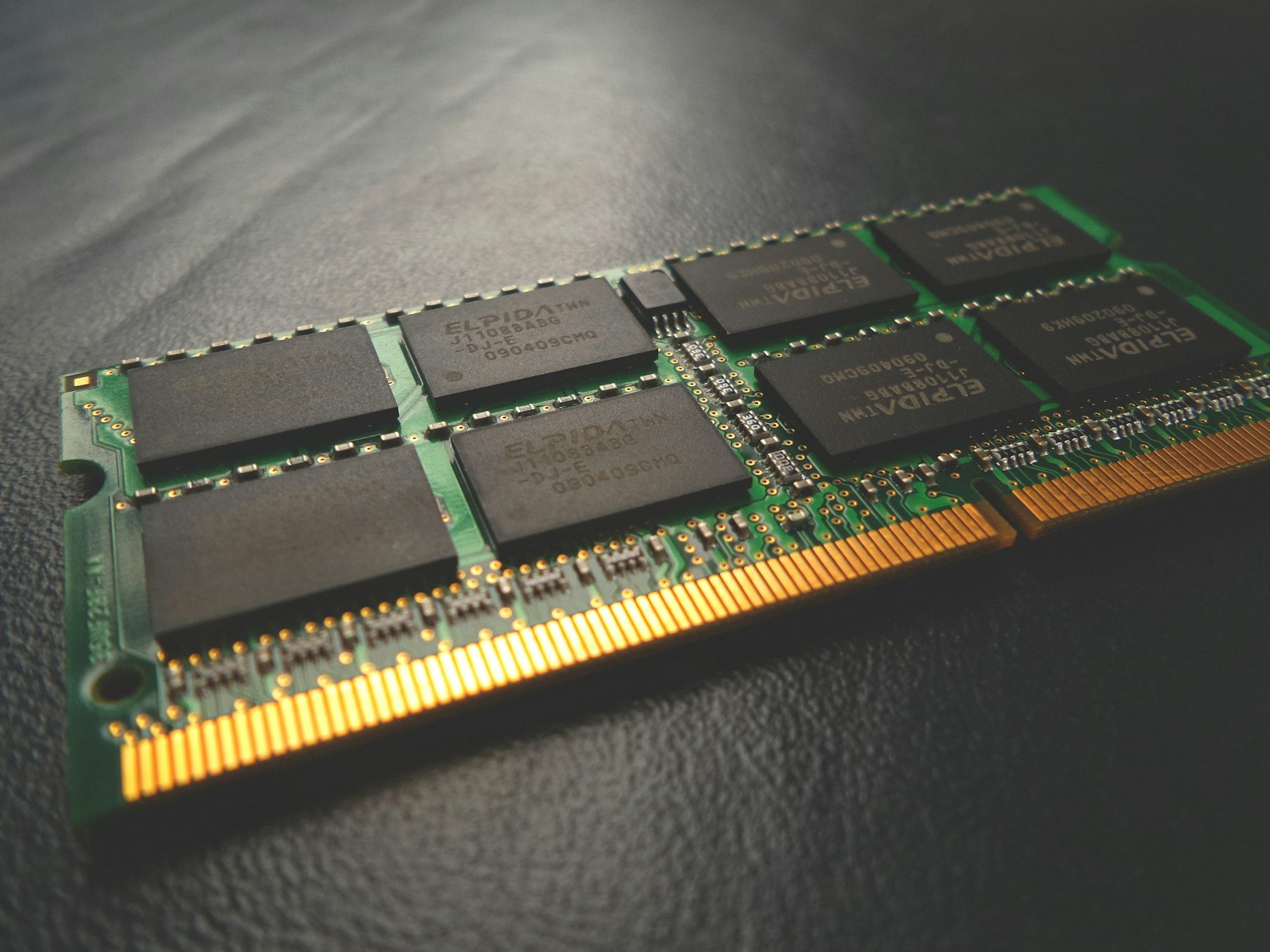
Google Chrome od lat uchodzi za jedną z najbardziej “łakomych” przeglądarek jeśli chodzi o zużycie pamięci RAM. Otwarcie kilkunastu kart, kilku rozszerzeń i media strumieniowe potrafią zablokować nawet nowoczesny komputer. W tym poradniku przedstawiamy sprawdzone metody na odchudzenie Chrome i przywrócenie płynności systemu.
Dlaczego Chrome zjada tyle pamięci?
Każda karta w Chrome działa jako osobny proces. To zwiększa stabilność (awaria jednej karty nie zamyka przeglądarki), ale kosztem zużycia RAM. Do tego dochodzą:
- Rozszerzenia – działają w tle i pochłaniają zasoby
- Preload stron – Chrome ładuje zawartość linków z wyprzedzeniem
- Cache i dane – im więcej historii, tym większe zużycie
- Strony z ciężkim JS – aplikacje webowe (Gmail, Figma, Notion) potrafią zajeść setki MB
1. Użyj wbudowanego Menadżera zadań Chrome
Naciśnij Shift + Esc lub przejdź do ⋮ → Więcej narzędzi → Menadżer zadań. Zobaczysz listę kart i rozszerzeń wraz z dokładnym zużyciem pamięci.
Co zrobić:
- Zidentyfikuj karty pochłaniające najwięcej RAM
- Zamknij te, których nie potrzebujesz
- Rozważ wyłączenie “pijawek” wśród rozszerzeń
2. Włącz Memory Saver i Energy Saver
Od wersji 110 Chrome ma wbudowane funkcje oszczędzania:
- Memory Saver – uśpi nieaktywne karty i zwolni RAM
- Energy Saver – ograniczy animacje i wydajność podczas pracy na baterii
Jak włączyć:
⋮ → Ustawienia → Wydajność – zaznacz obie opcje. Możesz też dodać wyjątki dla stron, które mają działać w tle (np. Spotify, komunikatory).
3. Odinstaluj lub wyłącz nieużywane rozszerzenia
Każde rozszerzenie to dodatkowy proces. Wejdź na chrome://extensions/ i usuń te, których nie używasz. Szczególnie wredne są:
- Blokery reklam (choć uBlock Origin jest lekki)
- Rozszerzenia do pobierania wideo
- Nieużywane menadżery haseł
Wskazówka: Zamiast 3 osobnych rozszerzeń do PDF, notatek i zrzutów ekranu – wybierz jedno uniwersalne.
4. Ogranicz liczbę otwartych kart
Brzmi banalnie, ale 30 otwartych kart to minimum 1–2 GB RAM. Zamiast trzymać wszystko na raz:
- Użyj zakładek do zapisywania stron na później (
Ctrl + D) - Grupuj karty (prawy przycisk → Dodaj kartę do nowej grupy)
- Rozważ rozszerzenie typu OneTab – zwinie wszystkie karty w jedną listę
5. Wyłącz preload stron
Chrome domyślnie wczytuje strony, które możesz otworzyć. To marnuje RAM i transfer.
⋮ → Ustawienia → Prywatność i bezpieczeństwo → Cookies i inne dane witryn – wyłącz “Wstępnie wczytuj strony, aby szybciej przeglądać i wyszukiwać”.
6. Regularnie czyść cache i dane
Ctrl + Shift + Delete – wyczyść obrazy i pliki w pamięci podręcznej. Robienie tego raz w tygodniu może zmniejszyć zużycie pamięci o 10–20%.
Uwaga: Wyczyści to też dane logowania – upewnij się, że zapamiętałeś hasła lub masz menadżer haseł.
7. Sprawdź system pod kątem malware
Adware i podejrzane rozszerzenia potrafią pochłaniać gigabajty RAM i spowalniać Chrome. Przeskanuj system:
- Windows: Ustawienia → Prywatność i zabezpieczenia → Zabezpieczenia Windows → Ochrona przed wirusami
- Chrome:
chrome://settings/reset– przywróć ustawienia domyślne jeśli coś jest nie tak
8. Aktualizuj Chrome
Nowe wersje Chrome regularnie poprawiają zarządzanie pamięcią. ⋮ → Pomoc → Informacje o Google Chrome – jeśli jest aktualizacja, zainstaluj ją.
9. Rozważ sprzętowe ulepszenia
Jeśli powyższe metody nie pomagają, a Chrome jest Twoim głównym narzędziem pracy:
- Dodaj RAM – 16 GB to obecnie minimum komfortowej pracy
- Użyj SSD – szybszy swap na dysku zmniejsza odczuwalne spowolnienia
- Chrome OS Flex / Lightweight Linux – na starszym sprzęcie lżejsze systemy dają więcej RAM-u dla przeglądarki
Podsumowanie
Największe efekty daje połączenie: Memory Saver + usunięcie zbędnych rozszerzeń + ograniczenie kart. W większości przypadków zużycie RAM spada o 30–50% bez utraty funkcjonalności.
Jeśli szukasz lekkich alternatyw dla Chrome – sprawdź nasze artykuły o rozszerzeniach, które pomogą Ci zoptymalizować przeglądarkę bez rezygnacji z ulubionych funkcji.
Powiązane artykuły

Jak włączyć eksperymentalne funkcje Chrome (Flags), które naprawdę warto mieć w 2026
Przewodnik po najlepszych flagach Chrome w 2026 roku. Dowiedz się, które eksperymentalne funkcje warto włączyć, aby przyspieszyć i usprawnić przeglądarkę.

Chrome po cichu pobiera 4 GB pliku na Twój dysk. O co chodzi i jak to wyłączyć
Google Chrome automatycznie pobiera 4 GB plik weights.bin z modelem Gemini Nano. Sprawdź, czy masz go na dysku i dowiedz się, jak usunąć plik i wyłączyć lokalne AI w przeglądarce.
Co nowego w Google Chrome? Najważniejsze zmiany w 2026 roku
Chrome 136–138: lokalny AI Gemini Nano, naprawa 20-letniej luki :visited, Quick Share i integracja z CrowdStrike. Co zmienia się w przeglądarce, która ma 65% rynku?