Jak automatycznie blokować wszystkie strony rozpraszające w określonych godzinach
StayFocusd, Freedom.to, LeechBlock NG i BlockSite - poznaj najlepsze narzędzia do blokowania stron rozpraszających w Chrome z harmonogramem.
Internet pełen jest pułapek na uwagę. Twitter, Reddit, YouTube - wszystkie potrafią wciągnąć na godziny. Na szczęście istnieją narzędzia blokujące te strony automatycznie według harmonogramu.
Dlaczego blokowanie działa lepiej?
Psychologia jest bezlitosna. Każde powiadomienie wystrzeliwuje w mózgu dawkę dopaminy. Badania pokazują, że potrzebujemy średnio 23 minut, aby wrócić do skupienia po rozproszeniu. Lepiej wyeliminować pokusę u źródła niż polegać na samodyscyplinie.
Jak rozpoznać strony rozpraszające?
Zanim zaczniesz blokować, musisz wiedzieć, co Cię rozprasza. Oto lista najczęstszych pułapek na uwagę w polskim internecie:
Media społecznościowe
- Facebook (facebook.com) - scrollowanie feeda, komentarze, reakcje
- Twitter / X (x.com, twitter.com) - ciągły strumień nowych wpisów
- Instagram (instagram.com) - stories, reels, eksploracja
- TikTok (tiktok.com) - algorytm nieskończonego scrollowania
- LinkedIn (linkedin.com) - feed zawodowy, który jednak rozprasza
Rozrywka i wideo
- YouTube (youtube.com) - sugestie obok filmów, sekcja Shorts
- Reddit (reddit.com) - nieskończone subreddity i dyskusje
- Twitch (twitch.tv) - transmisje na żywo
- Netflix (netflix.com) - chwilowa chęć obejrzenia “tylko jednego odcinka”
Newsy i portale
- Onet, WP, Interia - klikalne nagłówki i sensacyjne artykuły
- Gazeta.pl, TVN24 - newsy, które przeglądasz “tylko na chwilę”
Gry i inne
- Steam, GOG - przeglądanie wyprzedaży
- Allegro, OLX - przeglądanie ofert “dla rozrywki”
Zastanów się, które z tych stron odwiedzasz najczęściej w godzinach pracy. Wbudowana historia Chrome (Ctrl+H) pokaże Ci dokładne statystyki. Jeśli widzisz, że wchodzisz na Facebooka 40 razy dziennie, to jasny sygnał, że należy go zablokować.
StayFocusd
StayFocusd to klasyczne rozszerzenie do blokowania stron. Definiujesz listę domen, np. facebook.com, twitter.com, tiktok.com. Ustawiasz dzienny limit czasu (np. 15 minut). Po wyczerpaniu strona jest zablokowana do północy.
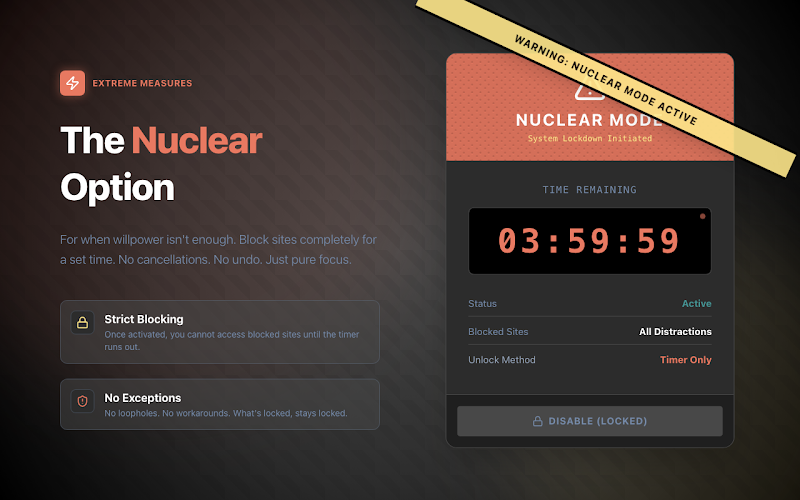
Największą siłą jest tryb Nuclear. Włącza blokadę wszystkich stron z listy na określony czas bez możliwości wyłączenia. To ratunek przy deadline. Blokada działa na poziomie domeny, więc nie oszukasz systemu podstroną.
Szczegółowa konfiguracja StayFocusd krok po kroku
- Instalacja: Zainstaluj StayFocusd z Chrome Web Store i kliknij ikonę zegara w pasku narzędzi.
- Dodawanie stron: Kliknij przycisk Block an entire site i wpisz adres domeny (np.
facebook.com). Powtórz dla wszystkich stron, które chcesz ograniczyć. - Ustawienie limitu czasu: Przejdź do zakładki Settings. Znajdź suwak Maximum Time Allowed i ustaw go na żądaną wartość (np. 15 minut). To całkowity czas, który możesz spędzić na wszystkich zablokowanych stronach razem.
- Dni tygodnia: W sekcji Active Days zaznacz dni, w których blokada ma obowiązywać (zazwyczaj poniedziałek-piątek).
- Godziny aktywne: W sekcji Active Hours ustaw przedział czasowy, np. 9:00-17:00. Poza tymi godzinami limit nie działa.
- Tryb Nuclear: W zakładce Nuclear Option kliknij Activate. Wybierz czas trwania blokady (np. 2 godziny). Uwaga: po aktywacji nie da się jej wyłączyć przed czasem, nawet przez odinstalowanie rozszerzenia.
- Wymuszona trudność: W Require Challenge włącz opcję, która wymaga przepisania długiego tekstu, aby zmienić ustawienia. To dodatkowa bariera psychologiczna.
Freedom.to
Jeśli pracujesz na komputerze, tablecie i smartfonie, Freedom.to synchronizuje blokady między urządzeniami. Ustaw harmonogram tygodniowy, np. blokada mediów od poniedziałku do piątku w godzinach 9:00-17:00. Pakiet roczny kosztuje około 40 dolarów, ale zwraca się zaoszczędzonym czasem.
Konfiguracja Freedom.to krok po kroku
- Rejestracja: Wejdź na freedom.to i załóż darmowe konto. Pobierz aplikację na komputer (Windows/Mac) i aplikację mobilną (iOS/Android).
- Instalacja w Chrome: Zainstaluj rozszerzenie Freedom.to z Chrome Web Store i zaloguj się na to samo konto.
- Tworzenie sesji: Kliknij ikonę rozszerzenia i wybierz Start a session. Możesz:
- Wybrać predefiniowaną listę stron (Social Media, News, Entertainment)
- Dodać własne strony wpisując adresy URL
- Zaznaczyć opcję blokady wszystkich stron oprócz tych do pracy
- Harmonogram: W panelu webowym (freedom.to/dashboard) przejdź do zakładki Recurring Sessions. Utwórz harmonogram, np.:
- Nazwa: “Praca - poranek”
- Dni: Poniedziałek-Piątek
- Godziny: 9:00-12:00
- Blokowane: Facebook, Twitter, YouTube, Reddit
- Blokada aplikacji: W aplikacji desktopowej możesz zablokować całe programy, np. Steam, Discord, a nawet przeglądarkę (poza wyjątkami). To unikalna funkcja, której nie mają rozszerzenia działające tylko w Chrome.
- Tryb Locked Mode: Włącz tę opcję, aby uniemożliwić przerwanie sesji przed czasem. W tym trybie nawet restart komputera nie odblokuje stron do końca zaplanowanego czasu.
LeechBlock NG
LeechBlock NG to rozszerzenie dla wymagających. Tworzysz do 30 zestawów blokad z różnymi harmonogramami. Zestaw A blokuje rozrywkę w pracy, zestaw B newsy wieczorem. Możesz dodać opóźnienie przed odblokowaniem, co hamuje impulsywne wchodzenie na witryny. Blokada działa też na poziomie podstron i wzorców URL.
Konfiguracja LeechBlock NG krok po kroku
- Instalacja: Zainstaluj rozszerzenie z Chrome Web Store. Kliknij ikonę przekreślonej muchy w pasku narzędzi.
- Tworzenie pierwszego zestawu: Kliknij Options. Zobaczysz 6 zakładek (Block Set 1-6). Kliknij Block Set 1.
- Lista stron: W polu Sites wpisz adresy do zablokowania, każdy w nowej linii:
Możesz używać symbolu wieloznacznegofacebook.com twitter.com youtube.com reddit.com tiktok.com*, np.*.facebook.com. - Harmonogram: W polu Times wpisz godziny blokady w formacie:
0900-1200,1300-1700(blokada 9-12 i 13-17)Mon-Friw polu Days, aby ograniczyć do dni roboczych
- Blokada słów kluczowych: W polu Keywords wpisz słowa, które jeśli pojawią się w adresie URL, spowodują blokadę. Przykład:
shorts,reels,trendingDzięki temu zablokujesz tylko część YouTube (Shorts), pozwalając na edukacyjne filmy.
- Opóźnienie (Delay): W zakładce General Options ustaw Delay time na np. 10 sekund. LeechBlock odmierzy czas przed wejściem na stronę, dając Ci chwilę na zastanowienie się.
- Zabezpieczenie: Włącz opcję Prevent access to options i ustaw hasło. Możesz też wybrać Require password to disable, co dodatkowo utrudnia obejście blokady.
BlockSite - prosta blokada z hasłem
BlockSite to najprostsza opcja dla osób unikających skomplikowanych ustawień. Instalujesz, dodajesz strony do listy i ustawiasz hasło. Każda próba wejścia kończy się komunikatem o blokadzie. Rozszerzenie pokazuje też statystyki prób odwiedzin.
Jak obejść blokady i jak zabezpieczyć się przed obejściem
Zdajesz sobie sprawę, że każdą blokadę można obejść? Oto najpopularniejsze metody obchodzenia i sposoby, aby się przed nimi zabezpieczyć:
Najczęstsze obejścia
- Tryb incognito - rozszerzenia często nie działają w trybie prywatnym.
- Inna przeglądarka - otwarcie Firefox zamiast Chrome.
- Aplikacja mobilna - sprawdzenie Facebooka na telefonie zamiast na komputerze.
- Wersja mobilna strony - wejście na m.facebook.com zamiast facebook.com.
- VPN i proxy - zmiana domeny lub lokalizacji.
- Usunięcie rozszerzenia - najprostsze, ale tylko jeśli nie ma hasła.
Jak się zabezpieczyć
- W StayFocusd włącz blokadę w trybie incognito w ustawieniach rozszerzenia (
chrome://extensions/> szczegóły rozszerzenia > Allow in Incognito). - W Freedom.to zainstaluj aplikację mobilną i desktopową - blokada działa na poziomie systemu, więc zmiana przeglądarki nie pomoże.
- W LeechBlock NG ustaw hasło dostępu do opcji i włącz opcję blokady w trybie incognito.
- Motywacja: Najważniejsze zabezpieczenie to Twoja wewnętrzna motywacja. Zadaj sobie pytanie: “Dlaczego chcę się skupić?”. Wypisz na kartce 3 korzyści, które zyskasz dzięki skupieniu, i przyklej ją obok monitora. Gdy będziesz chciał obejść blokadę, spójrz na tę kartkę.
Jak monitorować efekty (ile czasu zaoszczędzono)
Blokowanie stron bez monitoringu to jak chudnięcie bez wagi. Musisz wiedzieć, czy działasz skutecznie. Oto jak to robić:
StayFocusd - wbudowane statystyki
Kliknij ikonę rozszerzenia i przejdź do zakładki Statistics. Zobaczysz wykresy pokazujące:
- Ile minut dziennie spędzałeś na zablokowanych stronach przed instalacją
- Ile czasu “zaoszczędziłeś” dzięki blokadzie
- Najczęstsze godziny prób wejścia na zablokowane strony
Freedom.to - raporty tygodniowe
Aplikacja Freedom wysyła co tydzień e-mail z podsumowaniem:
- Łączny czas spędzony w sesjach skupienia
- Liczba uruchomionych sesji
- Najczęściej blokowane strony
- Średnia długość sesji
Chrome - wbudowane narzędzia
Chrome oferuje własne statystyki w ustawieniach. Wpisz w pasek adresu:
chrome://history/Kliknij ikonę wykresu po prawej stronie, aby zobaczyć statystyki przeglądania według stron i godzin. Porównaj tygodnie przed i po instalacji blokady.
Manualne śledzenie
Utwórz prosty arkusz kalkulacyjny z kolumnami:
- Data
- Godziny pracy
- Ile razy próbowałeś wejść na zablokowaną stronę
- Ile czasu zaoszczędziłeś
- Ocena produktywności (1-10)
Po miesiącu zobaczysz wyraźną korelację między blokowaniem rozpraszaczy a wyższą produktywnością. Użytkownicy StayFocusd deklarują średnio 2,5 godziny zaoszczędzonego czasu dziennie.
Checklist: Skuteczne blokowanie stron
- Przeanalizuj historię Chrome i wypisz 5 stron, które najczęściej Cię rozpraszają
- Zainstaluj jedno narzędzie (StayFocusd dla prostoty, LeechBlock dla zaawansowania)
- Ustaw dzienny limit czasu na maksymalnie 15-20 minut dla rozrywki w godzinach pracy
- Skonfiguruj tryb Nuclear na najważniejsze deadline’y w tygodniu
- Włącz blokadę w trybie incognito, aby nie obchodzić jej prywatnym oknem
- Zainstaluj Freedom.to na telefonie, jeśli często sprawdzasz media społecznościowe na komórce
- Ustaw hasło w LeechBlock lub StayFocusd i daj je koledze, aby nie móc samemu wyłączyć blokady
- Przeprowadź przegląd statystyk po tygodniu i dostosuj listę blokowanych stron
- Połącz blokowanie z blokadą reklam - sprawdź Ghostery - bloker trackerów i reklam
FAQ
Czy blokowanie stron jest legalne? Tak, blokowanie stron na własnym komputerze i przeglądarce jest w pełni legalne. To Twoja przeglądarka i Twój czas. Blokady działają tylko lokalnie i nie wpływają na innych użytkowników sieci.
Czy mogę zablokować strony tylko na jednym profilu Chrome? Tak. Rozszerzenia instalujesz dla konkretnego profilu. Jeśli masz profil prywatny i służbowy, możesz zainstalować StayFocusd tylko na profilu służbowym, pozostawiając profil prywatny wolnym.
Co się stanie, jeśli spróbuję wejść na zablokowaną stronę? Zależy od narzędzia. StayFocusd wyświetli komunikat “This page is blocked” z licznikiem pozostałego czasu. LeechBlock NG może przekierować na stronę z Twoją własną wiadomością motywacyjną. Freedom.to wyświetli ekran informujący o trwającej sesji skupienia.
Czy blokowanie stron działa również w sieciach społecznościowych na telefonie? Rozszerzenia Chrome działają tylko w przeglądarce na komputerze. Aby blokować na telefonie, potrzebujesz aplikacji takich jak Freedom.to (iOS/Android) lub ustawień rodzicielskich w systemie. Freedom.to synchronizuje blokady między wszystkimi urządzeniami.
Czy istnieje darmowa alternatywa dla Freedom.to? Tak. StayFocusd i LeechBlock NG są w pełni darmowe. Freedom.to oferuje darmową wersję próbną z ograniczoną liczbą sesji, ale pełna funkcjonalność wymaga subskrypcji. Jeśli szukasz darmowego rozwiązania na wielu urządzeniach, rozważ ustawienia rodzicielskie w systemie operacyjnym lub routerze.
Które narzędzie wybrać?
Dla prostoty polecam StayFocusd lub BlockSite. Dla wielu urządzeń - Freedom.to. Dla zaawansowanych reguł - LeechBlock NG.
Blokowanie stron to element budowania zdrowych nawyków. Warto też dodać blokera reklam, np. Ghostery - bloker trackerów i reklam, i narzędzie do zgód, jak Consent-O-Matic do Google Chrome. Mniej rozpraszaczy to więcej skupienia.
Zacznij od małych kroków. Zablokuj jedną stronę na godzinę dziennie. Z czasem zobaczysz, ile czasu odzyskujesz. Celem nie jest eliminacja rozrywki, ale jej przeniesienie na momenty, w których naprawdę możesz sobie na nią pozwolić.
Powiązane artykuły
Jak skonfigurować idealny New Tab Page w 2026 (z widgetami, pogodą, zadaniami i cytatami)
Porównanie najlepszych rozszerzeń do personalizacji nowej karty w Chrome: Momentum, Bonjourr, Tablerone i Infinity New Tab. Konfiguracja krok po kroku.
Jak włączyć i skonfigurować Vertical Tabs w Chrome (nowy wygląd 2026)
Kompletny przewodnik po włączaniu Vertical Tabs w Google Chrome. Poznaj flagę #side-panel, najlepsze rozszerzenia i sposoby na ergonomiczną pracę z setkami kart.
Jak włączyć tryb czytania (Reading Mode) na każdej stronie w Chrome
Poznaj natywny tryb czytania w Chrome, flagę #enable-reader-mode i najlepsze rozszerzenia takie jak Aura Reader, Just Read i Reader View. Poradnik krok po kroku.