
Jak zrobić backup i przywrócić wszystkie rozszerzenia Chrome w 5 minut
Naucz się robić backup wszystkich rozszerzeń Chrome w kilka minut. Poradnik o Extension Manager, eksporcie listy i synchronizacji Google.

Przeinstalowanie systemu albo kupno nowego laptopa może zmienić Twój starannie skonfigurowany Chrome w pustą kartkę. Dobrze skrojony zestaw rozszerzeń to wynik lat dopasowywania. Dlatego warto wiedzieć, jak zrobić backup i przywrócić wszystko w 5 minut.
Dlaczego backup rozszerzeń jest ważny
Wielu użytkowników bagatelizuje kwestię backupu rozszerzeń, dopóki nie stanie przed koniecznością odbudowywania całego środowiska pracy od zera. Warto zrozumieć, dlaczego regularne tworzenie kopii zapasowej to inwestycja, która zwraca się z nawiązką.
Zmiana komputera lub reinstalacja systemu. Kupiłeś nowy laptop? Twój stary Chrome z dziesiątkami rozszerzeń zniknął wraz z formatem dysku. Bez backupu spędzisz godziny przypominając sobie nazwy wszystkich dodatków, które przez lata instalowałeś.
Awaria sprzętowa. Dyski twarde się psują, a dane w chmurze Google nie zawsze synchronizują wszystko perfekcyjnie. Szczególnie rozszerzenia z zewnętrznych źródeł czy wersje deweloperskie mogą zniknąć bez śladu.
Reset ustawień Chrome. Czasami przeglądarka zaczyna działać niestabilnie i jedynym rozwiązaniem jest przywrócenie ustawień fabrycznych. Taki reset usuwa wszystkie rozszerzenia, a przywrócenie ich ręcznie to żmudny proces.
Dzielenie się zestawem narzędzi. Pracujesz w zespole? Backup rozszerzeń pozwala szybko przekazać koledze dokładnie taki sam zestaw narzędzi, z jakiego korzystasz. To szczególnie przydatne w agencjach marketingowych, gdzie specjaliści SEO i social media używają tych samych rozszerzeń.
Bezpieczeństwo. Zdarza się, że popularne rozszerzenia zostają przejęte przez złośliwe podmioty i usunięte ze sklepu Chrome. Mając backup listy, wiesz dokładnie, co miałeś zainstalowane i możesz zweryfikować, czy któreś z nich nie pojawiło się w artykułach ostrzegających przed szkodliwym oprogramowaniem. Przeczytaj nasz artykuł o 108 rozszerzeniach Chrome, które kradnie dane, aby zobaczyć, jak poważny to problem.
Synchronizacja Google - pierwsza linia obrony
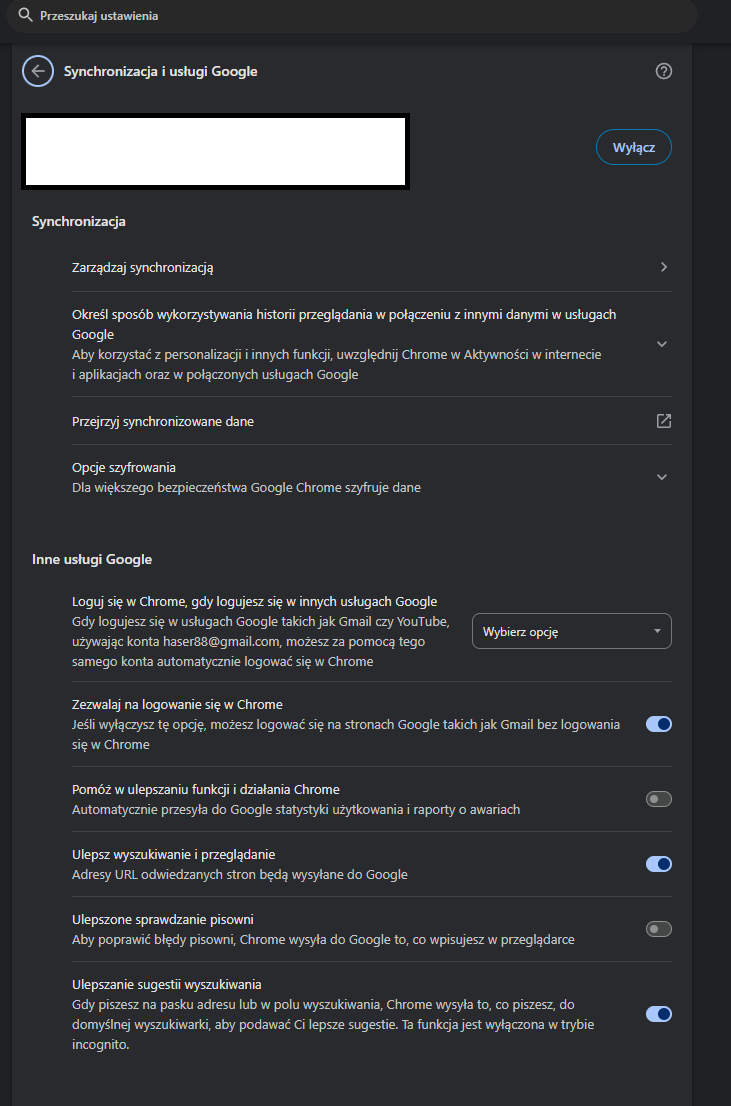
Upewnij się, że masz włączoną synchronizację Chrome. Wystarczy, że jesteś zalogowany na swoje konto Google. Zakładki, hasła, historia i rozszerzenia powinny automatycznie się przenosić między urządzeniami.
Jednak synchronizacja ma ograniczenia. Niektóre rozszerzenia z zewnętrznych źródeł czy deweloperskie wersje beta mogą nie zostać poprawnie odtworzone. Dlatego warto znać alternatywne sposoby.
Extension Manager - najprostszy sposób
Jednym z najwygodniejszych narzędzi jest darmowe rozszerzenie Extension Manager z Chrome Web Store. Pozwala ono wyeksportować całą listę rozszerzeń do pliku tekstowego lub JSON. Taki plik zawiera nazwy, identyfikatory i linki do Chrome Web Store.
Gdy będziesz potrzebować odtworzyć setup, wystarczy zaimportować listę - rozszerzenia zainstalują się automatycznie. To idealne rozwiązanie, gdy przygotowujesz nowy komputer lub dzielisz się zestawem narzędzi.
Extension Manager - szczegółowa instrukcja krok po kroku
Extension Manager to najwygodniejsze narzędzie do backupu rozszerzeń. Pokażę Ci, jak z niego skorzystać od instalacji po przywracanie.
Krok 1: Instalacja. Wejdź na Chrome Web Store i wyszukaj “Extension Manager” (autor: kew Extension Manager lub podobny popularny wybór z wysoką oceną). Kliknij “Dodaj do Chrome” i potwierdź uprawnienia.
Krok 2: Eksport listy rozszerzeń. Po instalacji kliknij ikonę Extension Manager na pasku narzędzi. Zobaczysz listę wszystkich zainstalowanych rozszerzeń. Kliknij przycisk eksportu (zazwyczaj ikona strzałki w górę lub menu z opcją “Export”).
Krok 3: Wybór formatu. Extension Manager pozwala wyeksportować dane w formacie JSON lub jako zwykły tekst. Format JSON jest lepszy, bo zawiera więcej metadanych i umożliwia automatyczne przywracanie. Zapisz plik w bezpiecznym miejscu - na przykład w folderze z backupami lub na dysku w chmurze.
Krok 4: Import listy. Na nowym komputerze zainstaluj Extension Manager, kliknij przycisk importu i wybierz wcześniej zapisany plik. Extension Manager przeanalizuje listę i wyświetli wszystkie rozszerzenia do zainstalowania. Kliknij “Install all” lub wybierz tylko te, które chcesz przywrócić.
Krok 5: Weryfikacja. Po instalacji przejdź do chrome://extensions i upewnij się, że wszystkie rozszerzenia działają poprawnie. Niektóre mogą wymagać ponownej konfiguracji ustawień.
Jak ręcznie zapisać listę rozszerzeń
Nie każdy chce instalować kolejne rozszerzenie tylko po to, aby zrobić backup. Istnieją też metody ręczne, które nie wymagają żadnych dodatkowych narzędzi.
Metoda 1: zrzut ekranu. Wejdź na stronę chrome://extensions i zrób zrzut ekranu. To najszybszy sposób, aby mieć wizualną listę wszystkich zainstalowanych dodatków. Zapisz obraz w folderze z dokumentacją komputera. Wadą tej metody jest to, że zrzut ekranu nie pozwala na automatyczne przywracanie - musisz ręcznie przepisać nazwy do Chrome Web Store.
Metoda 2: lista tekstowa. Otwórz Notatnik lub Google Docs i przepisz nazwy wszystkich rozszerzeń. Dla każdego wpisu dodaj link do Chrome Web Store - możesz go uzyskać klikając “Szczegóły” w rozszerzeniu i przechodząc do sekcji “ID” (na podstawie ID możesz zbudować link: https://chrome.google.com/webstore/detail/NAZWA/ID).
Metoda 3: plik z folderu profilu. Bardziej zaawansowani użytkownicy mogą skopiować folder z danymi profilu z lokalizacji AppData\Local\Google\Chrome\User Data\Default\Extensions. To zabezpieczy nie tylko listę, ale też lokalne ustawienia każdego rozszerzenia.
Aby to zrobić, zamknij Chrome, przejdź do wspomnianej ścieżki i skopiuj cały folder “Extensions” na zewnętrzny dysk lub do chmury. Po reinstalacji Chrome wklej folder z powrotem w to samo miejsce. Pamiętaj, że ta metoda działa najlepiej, gdy przywracasz na tym samym systemie operacyjnym.
Jak przywrócić rozszerzenia na nowym komputerze
Proces przywracania jest prosty:
- Zaloguj się na swoje konto Google i włącz synchronizację
- Zainstaluj Extension Manager lub zaimportuj wyeksportowaną listę
- Poczekaj, aż rozszerzenia się pobiorą - to zajmuje zwykle 2-3 minuty
- Skonfiguruj ponownie ustawienia poszczególnych dodatków
Przywracanie ręczne vs import. Import przez Extension Manager jest znacznie szybszy - jedno kliknięcie i wszystko się instaluje samo. Przywracanie ręczne wymaga odwiedzenia Chrome Web Store dla każdego rozszerzenia osobno. Przy 15-20 rozszerzeniach różnica w czasie to kilkanaście minut.
Po przywróceniu rozszerzeń wejdź w ustawienia każdego z nich i upewnij się, że konfiguracja jest taka, jaką preferujesz. Niektóre dodatki, szczególnie te związane z bezpieczeństwem, jak Ghostery - bloker trackerów i reklam, wymagają ponownego skonfigurowania list filtrów.
Jak przenieść ustawienia rozszerzeń
To najtrudniejsza część procesu backupu. Lista zainstalowanych rozszerzeń to jedno, ale ich ustawienia to coś zupełnie innego. Niestety Chrome nie oferuje natywnego mechanizmu eksportu konfiguracji poszczególnych rozszerzeń.
Synchronizacja Chrome. Niektóre rozszerzenia (zwłaszcza te oficjalne i popularne) synchronizują swoje ustawienia automatycznie przez konto Google. Jeśli zalogujesz się na to samo konto na nowym komputerze, ustawienia mogą się pojawić same. Nie jest to jednak regułą.
Eksport wewnętrzny rozszerzenia. Niektóre rozszerzenia, jak blokery reklam czy menedżery haseł, mają własne opcje eksportu ustawień. Na przykład uBlock Origin pozwala zapisać konfigurację do pliku. Zawsze sprawdzaj, czy Twoje ulubione rozszerzenia oferują tę funkcję.
Kopiowanie plików lokalnych. Każde rozszerzenie przechowuje dane w folderze profilu Chrome. Ścieżka wygląda mniej więcej tak:
AppData\Local\Google\Chrome\User Data\Default\Local Extension Settings\[ID_ROZSZERZENIA]
Skopiowanie tych folderów na nowy komputer i wklejenie ich w odpowiednie miejsce (przy zamkniętym Chrome) często przywraca ustawienia. Jest to jednak metoda dla zaawansowanych użytkowników.
Skrypty do automatyzacji backupu
Jeśli jesteś zaawansowanym użytkownikiem lub programistą, możesz zautomatyzować proces backupu za pomocą prostych skryptów.
Skrypt PowerShell do kopiowania folderu rozszerzeń:
Mozesz utworzyć plik .ps1, który kopiuje folder Extensions z profilu Chrome do wybranej lokalizacji backupu. Uruchamiasz go raz w tygodniu i masz zawsze aktualną kopię.
Skrypt do generowania listy tekstowej.
Rozszerzenie Extension Manager może eksportować listę do pliku, ale możesz też samodzielnie stworzyć skrypt, który odczyta zainstalowane rozszerzenia z profilu Chrome i zapisze je jako plik tekstowy z linkami.
Zaplanowane zadania w Windows.
W schedulerze zadań Windows możesz ustawić automatyczne uruchamianie skryptu backupu raz w tygodniu lub raz w miesiącu. Dzięki temu nigdy nie zapomnisz o zrobieniu kopii.
Automatyzacja backupu to szczególnie dobry pomysł dla osób, które często testują nowe rozszerzenia i chcą mieć możliwość szybkiego przywrócenia stabilnej konfiguracji.
Checklist: Jak sprawdzić czy backup jest kompletny
Przed każdym formatem dysku lub zmianą komputera przejdź przez tę listę kontrolną:
- Wyeksportowano listę wszystkich rozszerzeń (JSON lub tekst)
- Zapisano zrzut ekranu strony
chrome://extensions - Zapisano pliki lokalne rozszerzeń z folderu
AppData\Local\Google\Chrome\User Data\Default\Extensions - Wyeksportowano ustawienia z rozszerzeń, które to umożliwiają
- Sprawdzono, czy synchronizacja Google jest włączona
- Utworzono kopię plików z folderu
Local Extension Settings - Zapisano listę własnych reguł filtrów z blokerek reklam
- Przetestowano import na innym profilu lub przeglądarce
- Zapisano backup w co najmniej dwóch miejscach (lokalnie + chmura)
Przejście przez tę checklistę zajmuje mniej niż 10 minut, ale może uratować Ci godziny konfiguracji.
Jeśli korzystasz z narzędzi blokujących reklamy, przeczytaj nasz poradnik o uBlock, czyli lżejszy AdBlock. Niedawno pisaliśmy też o 108 rozszerzeniach Chrome, które kradnie dane.
Ręczny eksport i kopie folderów
Jeśli nie chcesz kolejnego dodatku, wpisz chrome://extensions i włącz “Tryb dewelopera”. Pojawi się opcja eksportu pliku z listą wszystkich rozszerzeń.
Bardziej zaawansowani użytkownicy mogą skopiować folder z danymi profilu z lokalizacji AppData\Local\Google\Chrome\User Data\Default\Extensions. To zabezpieczy nie tylko listę, ale też lokalne ustawienia każdego rozszerzenia.
FAQ
Czy synchronizacja Google wystarczy jako backup rozszerzeń? Niestety nie zawsze. Synchronizacja Google przenosi większość oficjalnych rozszerzeń, ale te z zewnętrznych źródeł, wersje deweloperskie lub rozszerzenia usunięte ze sklepu mogą nie zostać przywrócone. Zalecamy użycie Extension Manager jako dodatkowej warstwy bezpieczeństwa.
Czy przywracanie rozszerzeń zachowa ich ustawienia? Zazwyczaj nie. Przywrócenie listy rozszerzeń przywraca same dodatki, ale nie ich konfigurację. Niektóre rozszerzenia synchronizują ustawienia przez konto Google, ale większość wymaga ponownej konfiguracji. Dlatego warto sprawdzić, czy Twoje najważniejsze rozszerzenia oferują opcję eksportu ustawień.
Ile czasu zajmuje przywrócenie wszystkich rozszerzeń? Przy użyciu Extension Manager proces trwa 2-5 minut. Przy ręcznej instalacji każdego rozszerzenia osobno może to być 30-60 minut, w zależności od liczby dodatków.
Czy Extension Manager jest bezpieczny? Tak, o ile pobierzesz go z oficjalnego Chrome Web Store i sprawdzisz, że ma wysoką liczbę pobrań oraz pozytywne opinie. Zawsze uważaj na rozszerzenia z niską liczbą recenzji lub podejrzanymi uprawnieniami. Warto też zapoznać się z naszym artykułem o 108 rozszerzeniach Chrome, które kradnie dane.
Czy mogę przywrócić rozszerzenia na innym systemie operacyjnym? Tak, jeśli używasz Extension Manager lub ręcznej listy linków. Chrome Web Store działa identycznie na Windows, macOS i Linux. Jednak kopiowanie folderów lokalnych profilu między systemami może nie działać poprawnie.
Podsumowanie
Backup rozszerzeń to zadanie na kilka minut, które może uratować godziny konfiguracji:
- Synchronizacja Google to podstawa, ale nie wystarczy w każdej sytuacji
- Extension Manager pozwala wyeksportować i zaimportować całą listę jednym kliknięciem
- Ręczny eksport i kopie folderów to alternatywa dla bardziej wymagających
- Regularnie sprawdzaj swoje rozszerzenia pod kątem bezpieczeństwa
Nie czekaj na awarię - zrób backup dzisiaj.
Powiązane artykuły
Jak przenieść wszystkie hasła, zakładki i rozszerzenia z Chrome na nowy komputer bez straty
Praktyczny poradnik o przenoszeniu danych z Chrome. Synchronizacja Google, eksport zakładek, hasła i rozszerzenia - wszystkie metody krok po kroku.
Jak automatycznie blokować wszystkie strony rozpraszające w określonych godzinach
StayFocusd, Freedom.to, LeechBlock NG i BlockSite - poznaj najlepsze narzędzia do blokowania stron rozpraszających w Chrome z harmonogramem.

Jak całkowicie wyczyścić Chrome z reklam, trackerów i złośliwych rozszerzeń w 15 minut
Praktyczny poradnik krok po kroku. Naucz się resetować ustawienia Chrome, instalować najlepsze blokery reklam, sprawdzać uprawnienia rozszerzeń i skanować komputer pod kątem malware.