
Jak przenieść wszystkie hasła, zakładki i rozszerzenia z Chrome na nowy komputer bez straty
Praktyczny poradnik o przenoszeniu danych z Chrome. Synchronizacja Google, eksport zakładek, hasła i rozszerzenia - wszystkie metody krok po kroku.
Zmieniasz komputer? Twoje dane z Chrome mogą pójść z Tobą
Kupno nowego laptopa to ekscytująca chwila, ale migrowanie przeglądarki potrafi przyprawić o ból głowy. Dobrą wiadomością jest to, że przeniesienie wszystkiego z Chrome na nowy komputer jest prostsze, niż myślisz.
Metoda 1. Synchronizacja Google - najprostsza droga
Najszybszy sposób to włączenie synchronizacji w ustawieniach Chrome. Zaloguj się na swoje konto Google i włącz synchronizację w sekcji Synchronizacja i usługi Google. Na nowym komputerze wystarczy zalogować się na to samo konto, a w ciągu kilku minut wszystkie zakładki, hasła i rozszerzenia pojawią się same.
To najbardziej kompletna metoda, która wymaga minimalnego wysiłku.
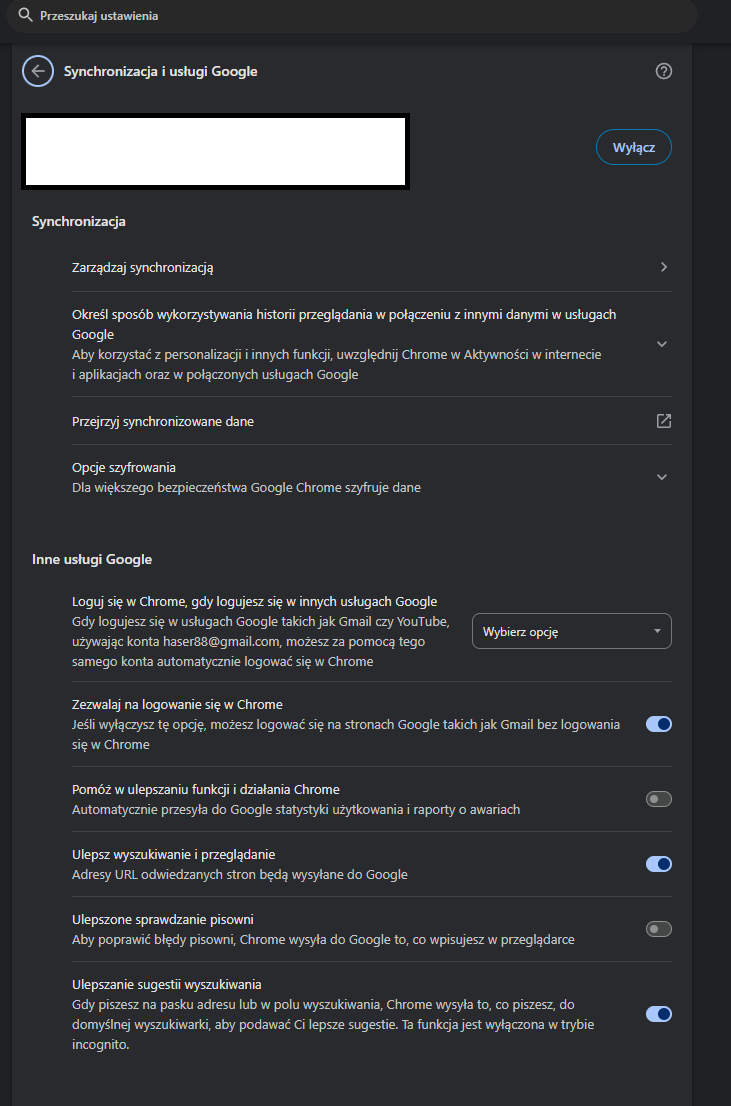
Szczegółowa instrukcja synchronizacji (gdzie kliknąć, jakie opcje zaznaczyć)
Na starym komputerze:
- Otwórz Chrome i kliknij ikonę profilu w prawym górnym rogu (koło z inicjałem lub awatarem).
- Jeśli nie jesteś zalogowany, kliknij “Włącz synchronizację” i zaloguj się na swoje konto Google.
- Po zalogowaniu kliknij ponownie ikonę profilu i wybierz “Synchronizacja jest włączona” lub “Ustawienia synchronizacji”.
- Zobaczysz ekran z opcjami. Upewnij się, że zaznaczone są:
- Zakładki
- Hasła
- Historia
- Rozszerzenia
- Ustawienia
- Otwarte karty
- Adresy i inne dane formularzy
- Kliknij “Potwierdź” lub “Gotowe”.
- Poczekaj kilka minut, aż dane się zsynchronizują. Ikona profilu może pokazywać małą ikonę odświeżania podczas synchronizacji.
Na nowym komputerze:
- Zainstaluj Chrome z oficjalnej strony google.com/chrome.
- Otwórz przeglądarkę i kliknij ikonę profilu.
- Zaloguj się na to samo konto Google, którego używałeś na starym komputerze.
- Po zalogowaniu pojawi się pytanie “Czy chcesz włączyć synchronizację?” - kliknij “Tak, włącz”.
- Poczekaj 2-10 minut w zależności od ilości danych. Zakładki pojawią się pierwsze, potem hasła, a na końcu rozszerzenia.
- Sprawdź, czy wszystkie ważne dane zostały przeniesione. Jeśli brakuje czegoś, kliknij ikonę profilu > Synchronizacja i wymuś ręczną synchronizację.
Metoda 2. Eksport i import zakładek w formacie HTML
Jeśli nie chcesz synchronizować wszystkiego przez konto Google, możesz ręcznie wyeksportować zakładki. Wejdź w Menedżera zakładek (Ctrl+Shift+O), kliknij trzy kropki w prawym górnym rogu i wybierz Eksportuj zakładki do pliku HTML. Plik ten możesz przenieść na pendrive lub wysłać mailem. Na nowym komputerze postępujesz identycznie, ale wybierasz opcję Importuj zakładki.
Plik HTML możesz przechowywać jako kopię zapasową i przywracać zakładki nawet po latach. Format ten jest też kompatybilny z innymi przeglądarkami.
Metoda 3. Eksport haseł do pliku CSV
Chrome pozwala wyeksportować wszystkie zapisane hasła do pliku CSV. Wejdź w Ustawienia, Hasła, kliknij trzy kropki i wybierz Eksportuj hasła. Pamiętaj, że plik CSV nie jest szyfrowany, więc przechowuj go bezpiecznie i usuń zaraz po imporcie. Na nowym komputerze importujesz hasła tą samą drogą.
Jak przenieść hasła BEZ synchronizacji Google (metoda offline)
Nie każdy chce lub może korzystać z synchronizacji Google. Oto kompletna metoda offline na przeniesienie haseł:
Metoda A - przez plik CSV (najszybsza)
- Na starym komputerze wejdź w
chrome://settings/passwords. - Kliknij ikonę trzech kropek obok “Zapisane hasła” i wybierz “Eksportuj hasła”.
- Potwierdź hasłem do systemu operacyjnego.
- Zapisz plik na zaszyfrowanym pendrive’ie lub w bezpiecznej lokalizacji.
- Przenieś plik na nowy komputer.
- Na nowym komputerze wejdź w
chrome://settings/passwords, kliknij trzy kropki i wybierz “Importuj”. - Wybierz plik CSV i poczekaj na zakończenie importu.
- Natychmiast usuń plik CSV z obu komputerów. Plik zawiera hasła w formacie tekstowym.
Metoda B - przez menedżer haseł (bezpieczniejsza)
- Zainstaluj zaufany menedżer haseł (np. Bitwarden, 1Password, KeePass).
- Zaimportuj do niego hasła z Chrome.
- Zainstaluj ten sam menedżer na nowym komputerze.
- Zaloguj się - hasła synchronizują się automatycznie przez zabezpieczone konto menedżera.
- Opcjonalnie wyeksportuj hasła z menedżera do Chrome na nowym komputerze.
Metoda C - ręczne przepisanie (dla paranoików)
Jeśli masz tylko kilka ważnych haseł i nie ufasz żadnej metodzie eksportu, możesz otworzyć każde hasło w Chrome (klikając ikonę oka), przepisać je do fizycznego notesu i wpisać ręcznie na nowym komputerze. To najwolniejsza, ale najbardziej kontrolowana metoda.
Metoda 4. Rozszerzenia i kopie zapasowe
Niestety Chrome nie oferuje wbudowanego eksportu listy rozszerzeń wraz z ich ustawieniami. Możesz jednak skorzystać z zewnętrznych narzędzi typu Extension Manager, które pozwalają zapisać listę zainstalowanych dodatków. Po imporcie na nowym komputerze będziesz musiał pobrać je ponownie z Chrome Web Store, ale przynajmniej nie zapomnisz o żadnym ważnym narzędziu. Warto też sprawdzić, czy Twoje rozszerzenia są bezpieczne. Niedawno ujawniono, że 108 rozszerzeń Chrome kradnie dane użytkownikom.
Jak przenieść rozszerzenia z ustawieniami (Extension Manager krok po kroku)
Extension Manager to nieocenione narzędzie przy migracji. Oto jak go użyć:
- Na starym komputerze zainstaluj rozszerzenie Extension Manager z Chrome Web Store.
- Otwórz je i kliknij przycisk eksportu. Zobaczysz listę wszystkich zainstalowanych rozszerzeń z linkami do Chrome Web Store.
- Zapisz listę jako plik JSON lub TXT. Ten plik zawiera identyfikatory rozszerzeń.
- Sprawdź każde rozszerzenie pod kątem bezpieczeństwa przed przeniesieniem. Jeśli jakieś wygląda podejrzanie, usuń je już teraz.
- Na nowym komputerze zainstaluj Extension Manager.
- Zaimportuj plik z listą. Extension Manager pokaże Ci, które rozszerzenia są dostępne i pozwoli zainstalować je masowo.
- Uwaga: ustawienia poszczególnych rozszerzeń (np. listy filtrów w blokerze reklam, konfiguracja menedżera haseł) trzeba skonfigurować ręcznie. Niektóce rozszerzenia oferują własny eksport ustawień - sprawdź ich opcje.
Dla popularnych rozszerzeń warto też sprawdzić, czy nie oferują synchronizacji przez chmurę. Na przykład uBlock Origin pozwala zapisać i przywrócić konfigurację plikiem, a LastPass czy Bitwarden synchronizują dane przez własne serwery.
Czasami warto też przy okazji wyczyścić nieużywane rozszerzenia i zwolnić pamięć. Przeczytaj nasze poradniki o Clear Cache oraz o zmniejszeniu zużycia pamięci RAM w Google Chrome, aby przygotować przeglądarkę do migracji.
Jak przenieść dane na telefon z Androidem / iOS
Synchronizacja Google działa nie tylko między komputerami, ale również z telefonem. Oto jak przenieść dane na urządzenie mobilne:
Android:
- Otwórz aplikację Chrome na telefonie.
- Kliknij trzy kropki w prawym górnym rogu i wybierz Ustawienia.
- Kliknij swoje konto Google (lub “Zaloguj się”, jeśli nie jesteś zalogowany).
- Po zalogowaniu przejdź do Ustawienia > Synchronizacja i usługi Google.
- Upewnij się, że synchronizacja jest włączona i że zaznaczone są zakładki, hasła i historia.
- Poczekaj kilka minut. Zakładki pojawią się w sekcji “Zakładki” (ikona trzech kropek > Zakładki).
- Hasła będą dostępne podczas logowania się na stronach - Chrome zaproponuje automatyczne wypełnienie.
iOS (iPhone / iPad):
- Otwórz aplikację Chrome na iPhonie.
- Kliknij trzy kropki u dołu ekranu i wybierz Ustawienia.
- Kliknij “Zaloguj się do Chrome” i wybierz swoje konto Google.
- Po zalogowaniu przejdź do Ustawienia > Synchronizacja i usługi Google.
- Włącz synchronizację i wybierz dane do zsynchronizowania.
- Na iOS możesz też włączyć autouzupełnianie haseł w ustawieniach systemowych: Ustawienia iPhone’a > Hasła > Autouzupełnianie haseł > Chrome.
- Zakładki pojawią się w menu zakładek w aplikacji Chrome.
Bez synchronizacji Google (Android):
Jeśli nie chcesz synchronizować przez konto Google, możesz:
- Wyeksportować zakładki do HTML na komputerze, przesłać plik e-mailem i otworzyć na telefonie (import będzie ograniczony).
- Użyć menedżera haseł z aplikacją mobilną (np. Bitwarden, KeePassDX).
- Przenieść rozszerzenia ręcznie szukając ich w Google Play (wersje mobilne często mają inną nazwę lub nie istnieją).
Co zrobić gdy synchronizacja się nie powiedzie (troubleshooting)
Synchronizacja Google jest zazwyczaj niezawodna, ale czasem zawodzi. Oto najczęstsze problemy i ich rozwiązania:
Problem: Dane nie pojawiają się na nowym komputerze
Rozwiązanie: Upewnij się, że zalogowałeś się na identyczne konto Google (sprawdź adres e-mail). Na starym komputerze kliknij ikonę profilu > Synchronizacja i wymuś “Synchronizuj teraz”. Na nowym komputerze zrób to samo. Poczekaj do 15 minut - duże ilości danych mogą synchronizować się dłużej.
Problem: Synchronizacja jest włączona, ale zakładki się nie pojawiają
Rozwiązanie: Wejdź w chrome://sync-internals/ na obu komputerach. To strona diagnostyczna pokazująca stan synchronizacji. Sprawdź, czy w sekcji “Summary” widać “Status: OK”. Jeśli widzisz błędy, kliknij “Trigger GetUpdates” na nowym komputerze, aby wymusić pobranie danych.
Problem: Rozszerzenia się zsynchronizowały, ale straciły ustawienia
Rozwiązanie: To normalne zachowanie. Chrome synchronizuje tylko listę zainstalowanych rozszerzeń, nie ich indywidualne konfiguracje. Musisz otworzyć każde rozszerzenie i skonfigurować je ręcznie. Niektóre rozszerzenia (np. uBlock Origin, Stylus) oferują eksport/import ustawień - poszukaj tej opcji w ich menu.
Problem: Hasła się nie synchronizują
Rozwiązanie: Upewnij się, że na starym komputerze włączona jest synchronizacja haseł (Ustawienia > Synchronizacja i usługi Google > Hasła). Jeśli używasz weryfikacji dwuetapowej, może być wymagane dodatkowe potwierdzenie na nowym urządzeniu. Sprawdź też, czy na nowym komputerze nie masz włączonej blokady haseł w ustawieniach systemowych.
Problem: “Synchronizacja jest wstrzymana” lub błąd konta
Rozwiązanie: Wyloguj się z Chrome na obu komputerach (ikona profilu > Wyloguj się). Wyczyść dane przeglądarki (co najmniej pliki cookie i pamięć podręczną) na nowym komputerze. Zaloguj się ponownie i włącz synchronizację od nowa. Jeśli to nie pomoże, sprawdź, czy Twoje konto Google nie ma ograniczeń lub czy nie wymusiłeś wylogowania ze wszystkich urządzeń w ustawieniach konta Google.
Problem: Synchronizacja działała, ale po jakimś czasie dane zniknęły
Rozwiązanie: To może oznaczać, że dane zostały nadpisane przez pusty profil. Wejdź na stronę https://chrome.google.com/sync i sprawdź historię synchronizacji. Możesz tam przywrócić starszą wersję zakładek z określonej daty. Ta funkcja działa jak kopia zapasowa w chmurze.
Checklist - pełna migracja danych Chrome
Użyj tej listy, aby upewnić się, że niczego nie przeoczyłeś przy przenoszeniu danych:
- Zakładki - wyeksportowane do HTML lub zsynchronizowane przez Google
- Hasła - wyeksportowane do CSV, zsynchronizowane lub przeniesione przez menedżer haseł
- Rozszerzenia - lista wyeksportowana przez Extension Manager
- Ustawienia rozszerzeń - zapisane ręcznie tam, gdzie to możliwe
- Historia przeglądania - zsynchronizowana przez Google (opcjonalnie)
- Otwarte karty - zsynchronizowane lub zapisane jako zakładki
- Dane formularzy (adresy, numery telefonów) - zsynchronizowane
- Motyw Chrome i personalizacja interfejsu - zanotowane lub zsynchronizowana
- Strona startowa i wyszukiwarka domyślna - skonfigurowana na nowym komputerze
- Stary plik CSV z hasłami - usunięty z obu komputerów po zakończeniu migracji
- Kopia zapasowa zakładek HTML - zapisana w bezpiecznym miejscu na przyszłość
Podsumowanie
Niezależnie od tego, czy wybierzesz pełną synchronizację Google, czy ręczny eksport plików, Twoje dane z Chrome mogą bezpiecznie trafić na nowy komputer. Najważniejsze to nie lekceważyć kopii zapasowych i regularnie sprawdzać, czy wszystkie ważne hasła i zakładki są odpowiednio zabezpieczone. Powodzenia na nowym sprzęcie!
Często zadawane pytania (FAQ)
Czy synchronizacja Google jest bezpieczna?
Tak, Google szyfruje dane synchronizowane przez Chrome. Hasła są dodatkowo zabezpieczone - domyślnie Google szyfruje je kluczem zapisanym na ich serwerach, ale możesz włączyć szyfrowanie end-to-end hasłem własnym w ustawieniach synchronizacji. Wtedy nawet Google nie będzie w stanie odczytać Twoich haseł. Pamiętaj jednak, że synchronizacja wymaga zaufania do infrastruktury Google. Jeśli wolisz pełną kontrolę, użyj menedżera haseł typu KeePass lub ręcznego eksportu CSV.
Ile czasu trwa pełna synchronizacja danych?
Dla przeciętnego użytkownika z 500-1000 zakładek i 50-100 hasłami synchronizacja trwa 2-10 minut. Jeśli masz bardzo dużo zakładek (ponad 5000) lub długą historię przeglądania, może to potrwać do 30 minut. Rozszerzenia pobierają się na końcu i ich instalacja zależy od prędkości internetu oraz od tego, czy wszystkie są nadal dostępne w Chrome Web Store.
Czy przeniesienie rozszerzeń przeniesie też ich ustawienia?
Niestety nie. Chrome synchronizuje wyłącznie listę zainstalowanych rozszerzeń, nie ich konfigurację. Oznacza to, że bloker reklam będzie zainstalowany, ale straci swoje listy filtrów. Menedżer haseł będzie zainstalowany, ale może wymagać ponownego zalogowania. Zawsze sprawdzaj ustawienia kluczowych rozszerzeń po migracji. Warto też zapisać konfigurację najważniejszych narzędzi przed przenosinami.
Co zrobić jeśli nie pamiętam hasła do konta Google?
Jeśli nie masz dostępu do konta Google, nie skorzystasz z synchronizacji. W takim przypadku:
- Zakładki: wyeksportuj je do HTML na starym komputerze (Ctrl+Shift+O > trzy kropki > Eksportuj).
- Hasła: wyeksportuj do CSV w ustawieniach haseł Chrome.
- Rozszerzenia: zapisz listę ręcznie lub przez Extension Manager.
- Następnie odzyskaj dostęp do konta Google przez stronę account.google.com/signin/recovery lub załóż nowe konto i zsynchronizuj dane na nowym komputerze.
Czy mogę przenieść dane z Chrome do innej przeglądarki?
Tak, ale z ograniczeniami. Zakładki w formacie HTML importują praktycznie wszystkie przeglądarki (Firefox, Edge, Safari, Opera). Hasła można wyeksportować z Chrome do CSV, a następnie zaimportować w Edge lub Firefox. Rozszerzenia niestety są specyficzne dla Chrome - musisz poszukać odpowiedników w sklepie docelowej przeglądarki. Przeczytaj nasz poradnik o Jak całkowicie wyczyścić Chrome z reklam, trackerów i złośliwych rozszerzeń, jeśli zastanawiasz się też nad zmianą przeglądarki ze względów bezpieczeństwa.
Czy synchronizacja działa między Windows a Maciem?
Tak, synchronizacja Google jest w pełni wieloplatformowa. Możesz synchronizować dane między Windows, macOS, Linux, Androidem i iOS bez żadnych ograniczeń. Formaty danych są identyczne na każdej platformie, więc zakładki, hasła i rozszerzenia będą działać tak samo niezależnie od systemu operacyjnego.
Powiązane artykuły
Jak włączyć i skonfigurować Vertical Tabs w Chrome (nowy wygląd 2026)
Kompletny przewodnik po włączaniu Vertical Tabs w Google Chrome. Poznaj flagę #side-panel, najlepsze rozszerzenia i sposoby na ergonomiczną pracę z setkami kart.

Jak zrobić backup i przywrócić wszystkie rozszerzenia Chrome w 5 minut
Naucz się robić backup wszystkich rozszerzeń Chrome w kilka minut. Poradnik o Extension Manager, eksporcie listy i synchronizacji Google.
Jak automatycznie blokować wszystkie strony rozpraszające w określonych godzinach
StayFocusd, Freedom.to, LeechBlock NG i BlockSite - poznaj najlepsze narzędzia do blokowania stron rozpraszających w Chrome z harmonogramem.