Jak skonfigurować idealny New Tab Page w 2026 (z widgetami, pogodą, zadaniami i cytatami)
Porównanie najlepszych rozszerzeń do personalizacji nowej karty w Chrome: Momentum, Bonjourr, Tablerone i Infinity New Tab. Konfiguracja krok po kroku.
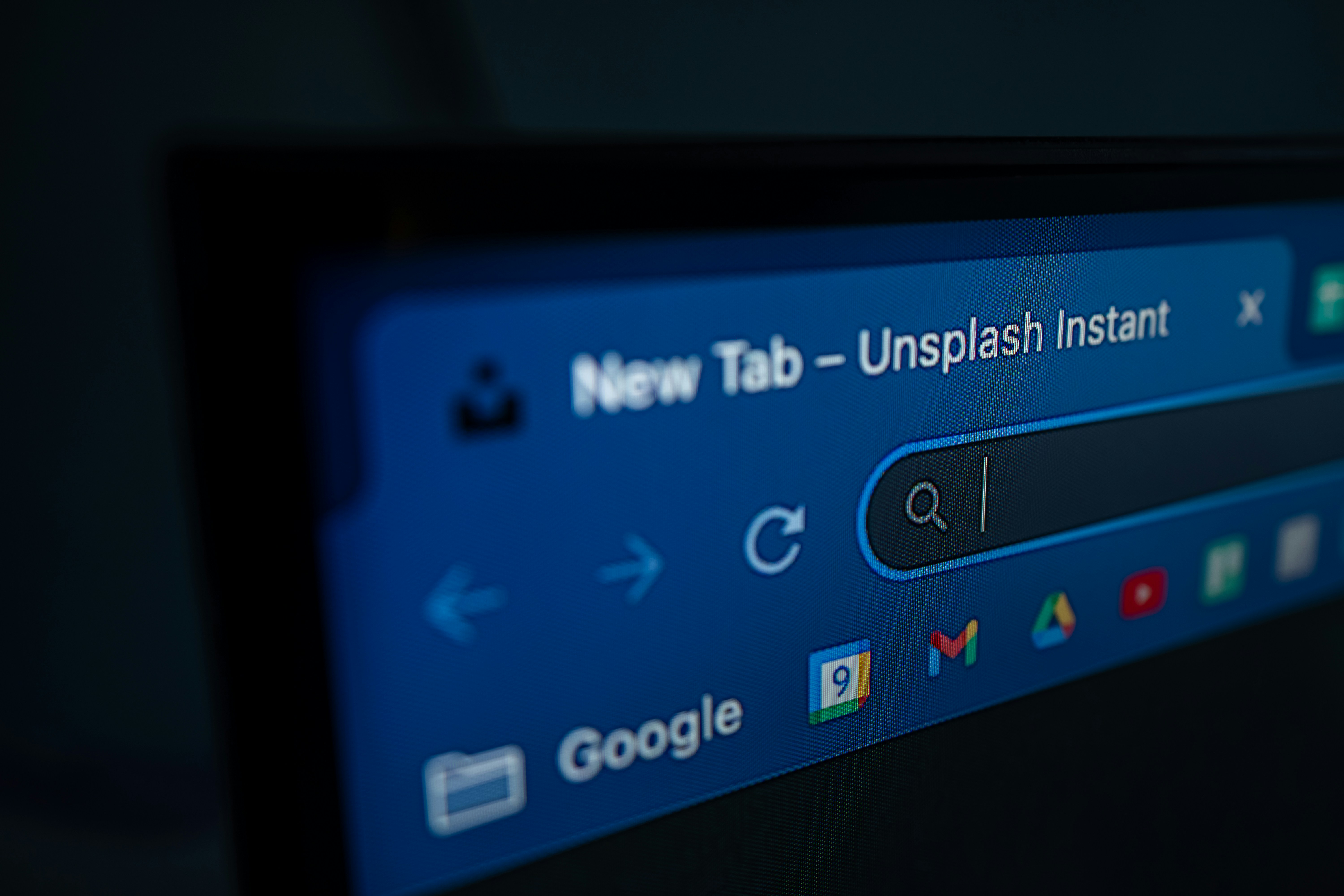
Nowa karta w Chrome pokazuje domyślnie pasek wyszukiwania i skróty do ostatnich stron. To zmarnowany potencjał. W 2026 roku możesz zamienić tę przestrzeń w centrum dowodzenia z widgetami, pogodą i zadaniami.
Dlaczego warto zmienić New Tab Page?
Stronę nowej karty widzisz dziesiątki razy dziennie. Zamiast przypadkowych skrótów możesz umieścić tam listę zadań, pogodę, notatki czy licznik czasu do ważnego terminu. To drobna zmiana, która potrafi podnieść produktywność bez dodatkowego wysiłku.
Dlaczego spersonalizowana strona startowa poprawia produktywność?
Neurobiologia dowodzi, że pierwsze 5 minut po otwarciu przeglądarki determinuje całą resztę dnia pracy. Jeśli pierwszą rzeczą, którą widzisz, jest przypadkowa lista skrótów do portali rozrywkowych, Twój mózg natychmiast szuka dopalaczy dopaminowych. Jeśli jednak widzisz główne zadanie na dziś, pogodę i spokojne tło, Twój umysł pozostaje w stanie przepływu.
Badania z 2024 roku wykazały, że osoby ze spersonalizowaną stroną startową odpowiedzialną za produktywność tracą o 40% mniej czasu na rozpraszacze w pierwszej godzinie pracy. Dzieje się tak dlatego, że strona nowej karty staje się swoistym “guardianem” - przypomina o priorytetach zanim jeszcze zdążysz wpisać facebook.com w pasek adresu.
Kolejny element to efekt zobowiązania publicznego. Gdy widzisz na ekranie startowym jedno główne zadanie, Twoja podświadomość traktuje je jak obietnicę. Momentum wykorzystuje ten mechanizm psychologiczny, wyświetlając codziennie nowe pytanie: “Jakie jest Twoje główne zadanie na dziś?”. To proste, ale niezwykle skuteczne.
Najlepsze rozszerzenia do personalizacji nowej karty
Momentum
Momentum to absolutny klasyk. Widzisz piękne zdjęcie pejzażu, inspirujący cytat i jedno główne zadanie na dziś. Wersja darmowa oferuje zmianę tła codziennie, zegar i pogodę. Wersja Plus dodaje listy zadań i integrację z kalendarzem. Dla miłośników minimalizmu to strzał w dziesiątkę.
Bonjourr
Bonjourr to lekka, open-source alternatywa, która nie wymaga konta. Oferuje pogodę, szybkie linki i własne tło z Unsplasha lub z dysku. Interfejs jest w pełni konfigurowalny - zmienisz rozmieszczenie widgetów, czcionki i kolory.
Tablerone
Tablerone to rozszerzenie dla osób pracujących z wieloma projektami. Pozwala tworzyć panele z zakładkami, grupować je tematycznie i synchronizować między urządzeniami.
Infinity New Tab
Najbardziej rozbudowana opcja z ponad 100 widgetami: notatki, kalkulator, menedżer zakładek. Możesz dodać własne tło, ustawić dynamiczne tapety i zarządzać szybkimi linkami w formie ikon.
Szczegółowa konfiguracja Momentum krok po kroku
- Instalacja: Otwórz Chrome Web Store i wyszukaj “Momentum”. Kliknij Dodaj do Chrome i potwierdź instalację.
- Pierwsze uruchomienie: Po otwarciu nowej karty zobaczysz ekran powitalny. Wpisz swoje imię lub pseudonim - będzie wyświetlany w powitaniu.
- Główne zadanie: Kliknij pole “What is your main focus for today?” i wpisz jedno kluczowe zadanie na dziś. Możesz je edytować w dowolnej chwili klikając w tekst.
- Pogoda: W prawym górnym rogu kliknij ikonę pogody. Wpisz nazwę swojego miasta i wybierz jednostki (Celsjusz lub Fahrenheit).
- Ustawienia: Kliknij ikonę koła zębatego w lewym dolnym rogu. Tutaj możesz:
- Włączyć lub wyłączyć zegar 24-godzinny
- Zmienić format daty
- Wyłączyć powitanie
- Dostosować widoczność widgetów
- Wersja Plus (opcjonalnie): Kliknij “Upgrade to Plus”, aby dodać:
- Listy zadań (To-Do List)
- Integrację z Google Calendar
- Własne zdjęcia w tle
- Notatki i licznik czasu (Countdown)
Szczegółowa konfiguracja Bonjourr krok po kroku
- Instalacja: Zainstaluj Bonjourr z Chrome Web Store. Po otwarciu nowej karty zobaczysz minimalistyczny ekran z zegarem i pogodą.
- Własne tło: Kliknij ikonę ustawień (trzy kropki) w prawym górnym rogu. Przejdź do zakładki Background. Masz trzy opcje:
- Unsplash - wybierz kategorię zdjęć (natura, architektura, abstrakcja)
- Upload - wgraj własne zdjęcie z dysku
- Kolor - ustaw stałe tło w dowolnym kolorze
- Motywy i kolory: W zakładce Appearance wybierz jeden z predefiniowanych motywów lub dostosuj własny. Możesz zmienić:
- Kolor czcionki i jej wielkość
- Przezroczystość widgetów (blur tła)
- Kolor akcentów (np. przycisków i linków)
- Widgety: Przejdź do zakładki Widgets. Możesz dodać:
- Pogodę z ikonami animowanymi
- Szybkie linki z własnymi ikonami
- Notatnik tekstowy
- Zegar cyfrowy lub analogowy
- Cytat dnia
- Szybkie linki: W zakładce Quick Links kliknij przycisk plusa. Wpisz nazwę strony, adres URL i wybierz ikonę. Linki możesz przeciągać, aby zmieniać kolejność.
Co to jest Tablerone i dla kogo jest najlepszy?
Tablerone to narzędzie o zupełnie innym podejściu do strony nowej karty. Zamiast skupiać się na estetyce, koncentruje się na organizacji pracy. Główną funkcją są panele (boards), w których możesz grupować otwarte karty według projektów.
Dla kogo jest najlepszy? Dla freelancerów zarządzających wieloma klientami, programistów pracujących nad kilkoma repozytoriami oraz badaczy, którzy gromadzą dziesiątki źródeł w jednym oknie przeglądarki. Tablerone synchronizuje panele między urządzeniami, więc możesz zacząć pracę na laptopie i kontynuować na stacjonarnym komputerze.
Rozszerzenie oferuje też wbudowany zegar Pomodoro i notatki kontekstowe do każdego panelu. Jeśli masz problem z nadmiarem kart, przeczytaj też nasz artykuł o AI do zarządzania kartami w Chrome.
Jak dodać własne tło, cytaty, listę zadań (Todoist)
Większość rozszerzeń pozwala dostosować wygląd w kilku kliknięciach. Oto szczegółowe instrukcje dla popularnych integracji:
Własne tło we wszystkich rozszerzeniach
- Momentum: Kliknij ikonę kamery w lewym dolnym rogu (tylko wersja Plus) lub zaczekaj na codzienne tło od zespołu Momentum.
- Bonjourr: Ustawienia > Background > Upload. Obsługuje formaty JPG, PNG i WebP. Zalecana rozdzielczość to 1920x1080 lub wyższa.
- Infinity New Tab: Kliknij tło prawym przyciskiem myszy i wybierz “Zmień tapetę”. Dostępne są dynamiczne tapety z efektami paralaksy.
Cytaty i afirmacje
- Momentum: Wersja darmowa wyświetla losowy cytat na dole ekranu. Wersja Plus pozwala dodać własne cytaty.
- Bonjourr: Włącz widget Quotes w ustawieniach i wybierz kategorię (motywacja, filozofia, technologia) lub dodaj własne.
- Infinity New Tab: Dodaj widget Notatnik i wpisz własne afirmacje, które będą widoczne przy każdym otwarciu karty.
Lista zadań Todoist
- Momentum Plus: W ustawieniach włącz Todoist i zaloguj się na swoje konto. Twoje zadania pojawią się w panelu bocznym.
- Bonjourr: Użyj widgetu Notes i ręcznie wpisz listę zadań, lub dodaj szybki link bezpośrednio do Todoist.
- Infinity New Tab: Zainstaluj widget Todoist z biblioteki widgetów i zaloguj się.
Jak dodać szybkie linki i organizować je w folderach
Szybkie linki to podstawa efektywnej pracy. Oto jak je skonfigurować:
W Infinity New Tab
- Kliknij przycisk plusa na pulpicie nowej karty.
- Wpisz nazwę strony i adres URL.
- Infinity automatycznie pobierze ikonę strony (favicon).
- Aby utworzyć folder, przeciągnij jedną ikonę na drugą - powstanie grupa.
- Kliknij dwukrotnie folder, aby zmienić jego nazwę.
- Możesz tworzyć foldery tematyczne: Praca, Rozrywka, Narzędzia, Media.
W Bonjourr
- W głównym widoku kliknij przycisk plusa pod zegarem.
- Dodaj link z nazwą i adresem.
- Linki domyślnie układają się w wierszach, ale możesz zmienić ich układ w ustawieniach (siatka, lista, kompakt).
- Użyj przezroczystości i blur, aby linki nie przytłaczały minimalistycznego tła.
W Momentum
W wersji darmowej nie ma szybkich linków. W wersji Plus możesz dodać zakładki w panelu bocznym, ale nie są one tak rozbudowane jak w konkurencyjnych rozszerzeniach. Momentum skupia się na jednym zadaniu, a nie na szybkim dostępie do wielu stron.
Porównanie funkcji tabelką
| Funkcja | Momentum | Bonjourr | Tablerone | Infinity New Tab |
|---|---|---|---|---|
| Cena | Darmowa / Plus | Darmowa | Darmowa / Pro | Darmowa |
| Wymaga konta | Tak (opcjonalnie) | Nie | Tak | Nie |
| Własne tło | Tak (Plus) | Tak | Nie | Tak |
| Pogoda | Tak | Tak | Nie | Tak |
| Szybkie linki | Ograniczone | Tak | Tak (zakładki) | Tak |
| Listy zadań | Tak (Plus) | Notatnik | Notatki | Tak |
| Widgety | Podstawowe | Podstawowe | Panele kart | 100+ |
| Integracje | Todoist, Calendar | Brak | Brak | Wiele |
| Open source | Nie | Tak | Nie | Nie |
| Zużycie RAM | Średnie | Niskie | Średnie | Wysokie |
Jak wrócić do domyślnej strony nowej karty
Jeśli zdecydujesz się zrezygnować z rozszerzenia, powrót do domyślnego widoku Chrome jest prosty:
- Kliknij ikonę rozszerzenia w pasku narzędzi Chrome (prawy górny róg).
- Kliknij trzy kropki obok rozszerzenia i wybierz Usuń z Chrome.
- Potwierdź usunięcie.
- Po usunięciu strona nowej karty automatycznie wróci do domyślnego widoku Google.
Alternatywnie możesz tymczasowo wyłączyć rozszerzenie bez usuwania:
- Wpisz
chrome://extensions/w pasek adresu. - Znajdź rozszerzenie na liście.
- Przełącz suwak w lewo, aby je wyłączyć.
- W dowolnej chwili możesz je ponownie włączyć suwakiem.
Warto pamiętać, że niektóre rozszerzenia mogą pozostawić dane w pamięci podręcznej. Po usunięciu wyczyść dane przeglądarki w ustawieniach prywatności, aby całkowicie pozbyć się śladów.
Checklist: Idealny New Tab Page
- Zainstaluj jedno z rozszerzeń (Bonjourr dla minimalistów, Infinity dla wielu widgetów)
- Ustaw własne tło lub wybierz kategorię zdjęć, która Cię relaksuje
- Dodaj szybkie linki do stron, które odwiedzasz codziennie w pracy
- Skonfiguruj pogodę dla swojego miasta, aby planować dzień
- Włącz jedno główne zadanie dnia (Momentum) lub notatnik z priorytetami (Bonjourr)
- Zorganizuj linki w foldery tematyczne (w Infinity New Tab)
- Przetestuj stronę przez tydzień i dostosuj elementy, które nie działają
- Monitoruj zużycie RAM i w razie potrzeby sprawdź poradnik o zmniejszeniu zużycia pamięci RAM w Google Chrome
FAQ
Czy rozszerzenia do strony nowej karty spowalniają Chrome? Zależy od rozszerzenia. Bonjourr jest zoptymalizowane i zużywa minimalną ilość pamięci. Infinity New Tab z ponad 100 widgetami może obciążać przeglądarkę na starszych komputerach. Jeśli zauważysz spowolnienie, wyłącz zbędne widgety lub zmień rozszerzenie na lżejsze.
Czy moje dane są bezpieczne przy użyciu tych rozszerzeń? Bonjourr jako projekt open-source nie zbiera żadnych danych osobowych i nie wymaga konta. Momentum wymaga konta do synchronizacji, ale ma przejrzystą politykę prywatności. Zawsze sprawdzaj uprawnienia rozszerzenia przed instalacją.
Czy mogę użyć różnych rozszerzeń na różnych profilach Chrome? Tak. Chrome pozwala tworzyć wiele profili (np. Prywatny, Praca, Studia). Każdy profil może mieć inne rozszerzenie do strony nowej karty. To świetne rozwiązanie, gdy w pracy potrzebujesz Tablerone, a w domu wolisz spokojny Bonjourr.
Czy rozszerzenia działają w trybie incognito?
Domyślnie nie. Aby rozszerzenie działało w trybie prywatnym, musisz wejść w chrome://extensions/, znaleźć rozszerzenie i włączyć opcję Allow in Incognito. Pamiętaj jednak, że niektóre funkcje (np. synchronizacja z chmurą) mogą być w tym trybie niedostępne.
Czy mogę dodać własne cytaty lub afirmacje do Momentum lub Bonjourr? W Momentum własne cytaty są dostępne tylko w wersji Plus. W Bonjourr możesz dodać własne cytaty w ustawieniach widgetu Quotes bez dodatkowych opłat. Infinity New Tab pozwala dodać notatnik z własnymi afirmacjami.
Nowa karta to Twoja osobista przestrzeń. Nie pozwól, aby była tylko pustym ekranem z logo Google. Poświęć 5 minut na konfigurację i ciesz się przeglądarką dopasowaną do Ciebie.
Powiązane artykuły
Jak automatycznie blokować wszystkie strony rozpraszające w określonych godzinach
StayFocusd, Freedom.to, LeechBlock NG i BlockSite - poznaj najlepsze narzędzia do blokowania stron rozpraszających w Chrome z harmonogramem.
Jak włączyć i skonfigurować Vertical Tabs w Chrome (nowy wygląd 2026)
Kompletny przewodnik po włączaniu Vertical Tabs w Google Chrome. Poznaj flagę #side-panel, najlepsze rozszerzenia i sposoby na ergonomiczną pracę z setkami kart.
Jak włączyć tryb czytania (Reading Mode) na każdej stronie w Chrome
Poznaj natywny tryb czytania w Chrome, flagę #enable-reader-mode i najlepsze rozszerzenia takie jak Aura Reader, Just Read i Reader View. Poradnik krok po kroku.