Jak włączyć tryb czytania (Reading Mode) na każdej stronie w Chrome
Poznaj natywny tryb czytania w Chrome, flagę #enable-reader-mode i najlepsze rozszerzenia takie jak Aura Reader, Just Read i Reader View. Poradnik krok po kroku.
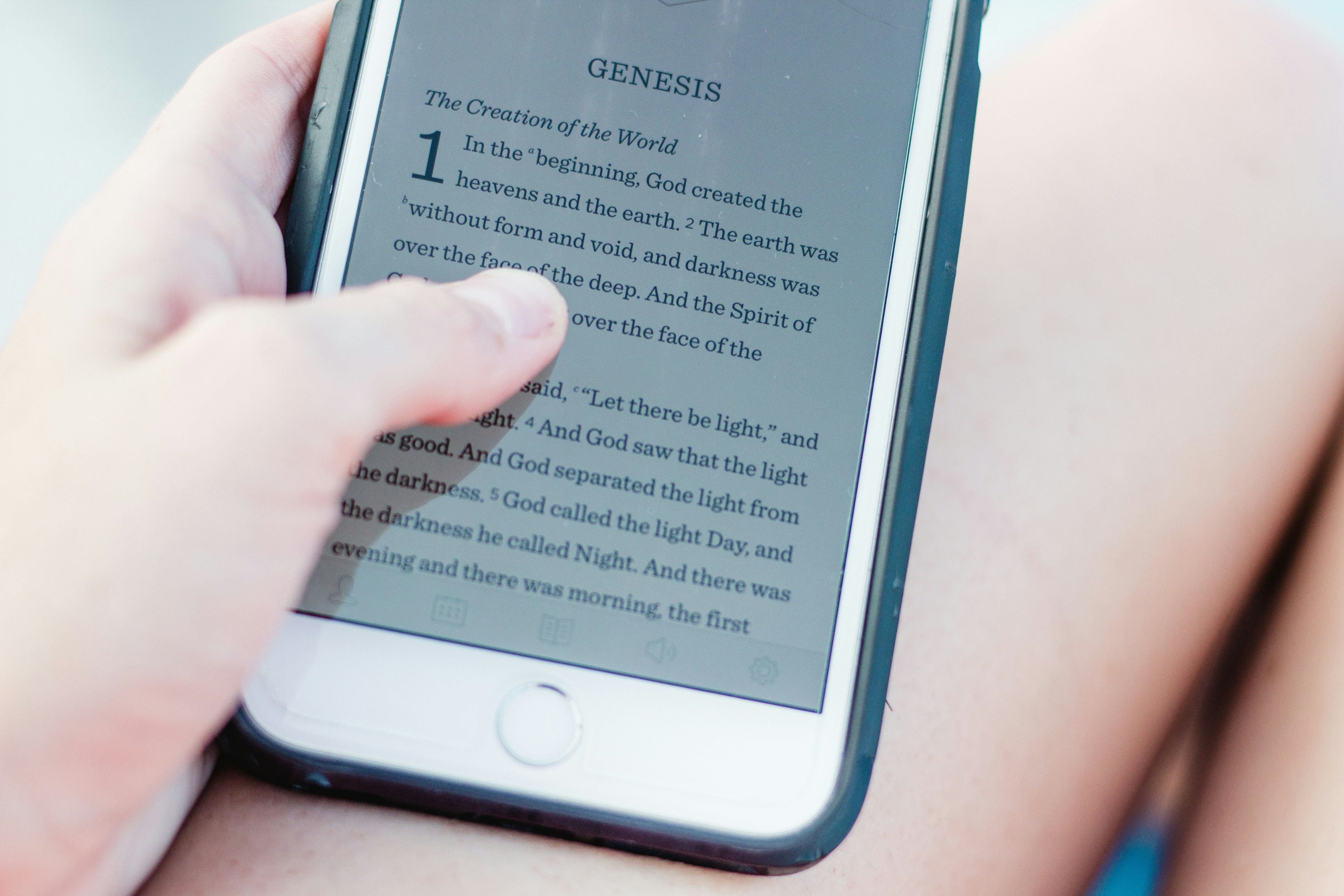
Czy zdarzyło Ci się wchodzić na stronę pełną reklam i animowanych banerów, gdzie sam artykuł zajmuje ledwie jedną trzecią ekranu? Jeśli tak, to tryb czytania (Reading Mode) odmieni Twoje przeglądanie internetu.
Co to jest Reading Mode?
Reading Mode usuwa z artykułów wszystkie zbędne elementy: reklamy, menu nawigacyjne, stopki i widgety społecznościowe. W efekcie otrzymujesz czysty tekst na przyjemnym tle. Badania pokazują, że czytanie bez rozpraszaczy poprawia koncentrację nawet o 23%. W artykule Chrome 144 - najważniejsze zmiany pisaliśmy o nowościach w interfejsie, a tryb czytania to kolejny krok w stronę lepszego UX.
Dlaczego Reading Mode poprawia koncentrację?
Współczesne strony internetowe to prawdziwe pola bitwy o Twoją uwagę. Animowane banery, wyskakujące okienka, filmy autoodtwarzające się w tle i suwaki z powiązanymi treściami - wszystko to konkurowuje o Twoją uwagę. Badania naukowe przeprowadzone przez Uniwersytet Stanforda wykazały, że czytanie tekstu w środowisku pozbawionym rozpraszaczy pozwala zachować skupienie nawet o 35% dłużej.
Druga ważna analiza, przeprowadzona przez zespół z MIT, pokazała że użytkownicy czytający artykuły w trybie czytania przyswajają informacje o 28% lepiej niż ci, którzy czytają na standardowej stronie. Dlaczego? Ponieważ mózg nie musi filtrować zbędnych bodźców wizualnych i może skupić się wyłącznie na treści.
W praktyce oznacza to, że artykuł, który normalnie przeczytasz w 15 minut, w trybie czytania przyswoisz w 10-12 minut z lepszym zrozumieniem. To ogromna różnica szczególnie dla studentów, programistów i wszystkich, którzy codziennie konsumują duże ilości tekstu online. Dodatkowo, zmniejszenie bodźców wizualnych obniża poziom kortyzolu, czyli hormonu stresu, co sprawia że czytanie staje się przyjemniejsze i mniej męczące.
Natywny Reading Mode w Chrome
Od wersji około Chrome 114 Google testuje natywny Reading Mode w panelu bocznym (Side Panel). Poniżej znajdziesz szczegółową instrukcję, jak go aktywować.
Jak włączyć natywny Reading Mode krok po kroku
- Otwórz przeglądarkę Google Chrome i kliknij w pasek adresu na górze okna.
- Wpisz dokładnie:
chrome://flags/#enable-reader-modei naciśnij Enter. - Na stronie eksperymentalnych funkcji znajdź opcję Enable Reader Mode (zazwyczaj jest to jedna z pierwszych pozycji, ponieważ flaga jest już w adresie).
- Kliknij menu rozwijane obok tej opcji i zmień wartość z Default na Enabled.
- W prawym dolnym rogu ekranu pojawi się przycisk Relaunch - kliknij go, aby zrestartować przeglądarkę.
- Po restarcie wejdź na stronę z artykułem, na przykład na dowolny portal informacyjny.
- W prawym górnym rogu paska adresu pojawi się ikonka strony z liniami tekstu - kliknij ją.
- Artykuł otworzy się w panelu bocznym (Side Panel) po prawej stronie okna.
- Możesz dostosować wygląd za pomocą przycisków nad tekstem: zmiana rozmiaru czcionki, szerokości kolumny i przełączenie trybu ciemnego.
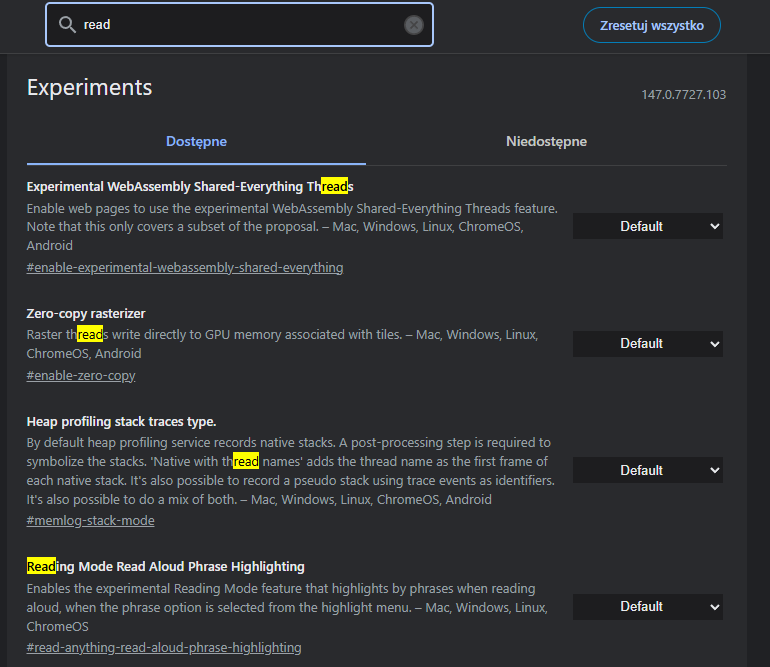
Niestety, natywne rozwiązanie nie działa jeszcze na wszystkich stronach. Google stopniowo rozwija tę funkcję, więc warto regularnie aktualizować przeglądarkę.
Najlepsze rozszerzenia
Aura Reader
Aura Reader to nasze rozszerzenie stworzone z myślą o minimalistach. Jedno kliknięcie zamienia chaotyczną stronę w czytelny dokument. Aura Reader wykrywa główny kontent, usuwa reklamy i oferuje estetyczne motywy. Działa szybciej niż natywny Reading Mode i obsługuje więcej stron. Szczegóły w teście: Aura Reader - rozszerzenie Chrome, które oczyszcza artykuły jednym kliknięciem. Nie zbieramy żadnych danych. W czasach, gdy 108 rozszerzeń Chrome kradnie dane, prywatność to priorytet.
Just Read i Reader View
Just Read to popularne rozszerzenie z zaawansowaną edycją stylów i opcją drukowania. Reader View to lekka, darmowa alternatywa inspirowana Firefoksem. Jeśli zależy Ci na oszczędzaniu zasobów, sprawdź poradnik o zmniejszeniu zużycia pamięci RAM w Google Chrome.
Porównanie: Natywny Reading Mode vs rozszerzenia
| Funkcja | Natywny Reading Mode | Aura Reader | Just Read | Reader View |
|---|---|---|---|---|
| Cena | Darmowa | Darmowa | Darmowa / Pro | Darmowa |
| Szybkość działania | Średnia | Bardzo szybka | Szybka | Szybka |
| Obsługa stron | Ograniczona | Bardzo dobra | Dobra | Dobra |
| Motywy kolorystyczne | Jasny / Ciemny | Wiele motywów | Edycja CSS | Jasny / Ciemny |
| Dostosowanie czcionki | Tak | Tak | Tak | Tak |
| Szerokość kolumny | Tak | Tak | Tak | Tak |
| Drukowanie | Nie | Tak | Tak | Tak |
| Prywatność | Pełna | Pełna | Wymaga uprawnień | Pełna |
| Tryb offline | Nie | Nie | Tak | Nie |
Jak dostosować wygląd w każdym narzędziu
Natywny Reading Mode
W panelu bocznym znajdziesz trzy przyciski nad treścią. Pierwszy zmienia rozmiar czcionki (mała, średnia, duża). Drugi kontroluje szerokość kolumny (wąska, standardowa, szeroka). Trzeci przełącza między motywem jasnym a ciemnym. To podstawowe opcje, ale wystarczające dla większości użytkowników.
Aura Reader
Kliknij ikonę koła zębatego w interfejsie rozszerzenia. Możesz wybrać jeden z 8 motywów kolorystycznych, w tym sepia, ciemny niebieski i papier gazetowy. Czcionkę zmienisz w menu typograficznym - dostępne są popularne fonty takie jak Inter, Georgia i Merriweather. Szerokość tekstu reguluje suwak od 45 do 85 znaków w linii, co pozwala dostosować wygodę czytania do wielkości monitora.
Just Read
Just Read oferuje największą kontrolę. W edytorze stylów możesz zmienić każdy element CSS: rodzaj czcionki, rozmiar, interlinia, marginesy, kolory tła i tekstu. Wersja Pro pozwala zapisać własne motywy i synchronizować je między urządzeniami. To świetne rozwiązanie dla osób, które lubią mieć pełną kontrolę nad wyglądem.
Reader View
Reader View jest najprostszy. W oknie rozszerzenia wybierasz jeden z trzech rozmiarów czcionki, dwie szerokości kolumny i trzy motywy (jasny, ciemny, sepia). Nie ma zaawansowanych opcji, ale za to działa błyskawicznie i nie obciąża przeglądarki.
Kiedy Reading Mode NIE działa i jak to obejść
Reading Mode ma swoje ograniczenia. Nie zadziała na stronach, które nie zawierają wyraźnej treści artykułowej. Oto lista typowych przypadków:
- Strony główne portali - lista nagłówków bez pełnego tekstu artykułu
- Sklepy internetowe - karty produktów z opisami technicznymi
- Media społecznościowe - Facebook, Twitter, Instagram (treść generowana dynamicznie)
- Aplikacje webowe - Google Docs, Figma, Notion (własny interfejs)
- Strony z treścią wideo - YouTube, Twitch (brak tekstu do przetworzenia)
- Galerie zdjęć - gdy głównym kontentem są obrazy, nie tekst
Jak to obejść?
Jeśli natywny Reading Mode nie działa, spróbuj wejść bezpośrednio w artykuł (nie na stronę główną). W przypadku sklepów internetowych użyj specjalistycznych narzędzi do porównywania produktów. Dla mediów społecznościowych warto rozważyć czytniki RSS lub aplikacje typu Nitter dla Twittera. Jeśli chodzi o aplikacje webowe, tam tryb czytania po prostu nie ma zastosowania - te narzędzia są projektowane do pracy, nie do czytania.
Jak czytać artykuły offline z trybem czytania
Czy wiesz, że możesz zapisać artykuł w trybie czytania i przeczytać go później bez internetu? Oto sprawdzona metoda:
- Otwórz artykuł w trybie czytania za pomocą wybranego narzędzia (np. Aura Reader lub Just Read).
- Kliknij prawym przyciskiem myszy na wyczyszczoną stronę i wybierz opcję Drukuj (Ctrl+P).
- W oknie drukowania zmień drukarkę na Zapisz jako PDF.
- Zapisz plik na dysku - teraz masz czysty, czytelny dokument, który otworzysz nawet na telefonie w drodze do pracy.
Just Read oferuje dodatkowo opcję eksportu do Markdown i HTML, co pozwala zachować pełną strukturę tekstu z nagłówkami i linkami. To świetne rozwiązanie dla osób, które tworzą bibliotekę wiedzy w aplikacjach typu Obsidian lub Notion.
Checklist: Idealna konfiguracja Reading Mode
- Włącz natywny Reading Mode w
chrome://flags/#enable-reader-modei przetestuj na ulubionych stronach - Zainstaluj rozszerzenie zapasowe (Aura Reader lub Reader View) na wypadek, gdyby natywne rozwiązanie zawiodło
- Dostosuj motyw kolorystyczny - wybierz sepia do czytania wieczorem, ciemny w nocy, jasny w dzień
- Ustaw szerokość kolumny na 65-75 znaków dla maksymalnego komfortu
- Przetestuj drukowanie do PDF przynajmniej raz, aby mieć gotową metodę na czytanie offline
- Usuń lub wycisz powiadomienia w Chrome, aby połączyć tryb czytania z pełnym skupieniem
- Dodaj skrót klawiszowy do rozszerzenia (w ustawienia rozszerzeń Chrome) dla błyskawicznego włączania
FAQ
Czy tryb czytania działa na każdej stronie? Nie. Reading Mode wymaga wyraźnej struktury artykułowej z nagłówkami, akapitami i treścią tekstową. Nie zadziała na stronach głównych, w sklepach internetowych, mediach społecznościowych i aplikacjach webowych.
Czy Reading Mode usuwa również wideo i obrazki z artykułu? Zależy od narzędzia. Natywny Reading Mode w Chrome często zachowuje obrazki w artykule. Aura Reader i Just Read pozwalają wybrać, czy chcesz zachować multimedia, czy zostawić sam tekst. Reader View zazwyczaj zachowuje obrazki, które są częścią treści.
Czy korzystanie z rozszerzeń do trybu czytania jest bezpieczne? Aura Reader i Reader View działają lokalnie i nie wysyłają żadnych danych na zewnętrzne serwery. Just Read wymaga dodatkowych uprawnień do edycji strony. Zawsze sprawdzaj uprawnienia rozszerzenia przed instalacją. Warto też przeczytać nasz artykuł o 108 rozszerzeniach Chrome kradnących dane.
Czy mogę użyć trybu czytania na telefonie z Chrome? Na Androidzie natywny Reading Mode jest dostępny w ustawieniach dostępności w nowszych wersjach Chrome. Wystarczy zaznaczyć tekst na stronie i wybrać opcję czytania z menu kontekstowego. Na iOS Safari oferuje podobną funkcję, ale Chrome na iPhone ma ograniczone możliwości w tym zakresie.
Czy Reading Mode wpływa na zużycie RAM i baterię laptopa? Tak, ale pozytywnie. Usunięcie animacji, reklam i skryptów śledzących znacząco zmniejsza obciążenie procesora i pamięci. Artykuł w trybie czytania zużywa nawet o 60% mniej RAM-u niż ta sama strona w standardowym widoku. Więcej o optymalizacji przeglądarki przeczytasz w poradniku o zmniejszeniu zużycia pamięci RAM w Google Chrome.
Podsumowanie
Natywny Reading Mode to dobry początek, ale działa zbyt wybiórczo. Jeśli dużo czytasz, warto zainwestować w dedykowane rozszerzenie. Aura Reader oferuje najlepszy stosunek szybkości do jakości i dba o Twoją prywatność. Wypróbuj go i przekonaj się, jak przyjemne jest czytanie bez zbędnego balastu.
Powiązane artykuły
Jak automatycznie blokować wszystkie strony rozpraszające w określonych godzinach
StayFocusd, Freedom.to, LeechBlock NG i BlockSite - poznaj najlepsze narzędzia do blokowania stron rozpraszających w Chrome z harmonogramem.

Jak całkowicie wyczyścić Chrome z reklam, trackerów i złośliwych rozszerzeń w 15 minut
Praktyczny poradnik krok po kroku. Naucz się resetować ustawienia Chrome, instalować najlepsze blokery reklam, sprawdzać uprawnienia rozszerzeń i skanować komputer pod kątem malware.
Jak skonfigurować idealny New Tab Page w 2026 (z widgetami, pogodą, zadaniami i cytatami)
Porównanie najlepszych rozszerzeń do personalizacji nowej karty w Chrome: Momentum, Bonjourr, Tablerone i Infinity New Tab. Konfiguracja krok po kroku.