Jak włączyć i skonfigurować Vertical Tabs w Chrome (nowy wygląd 2026)
Kompletny przewodnik po włączaniu Vertical Tabs w Google Chrome. Poznaj flagę #side-panel, najlepsze rozszerzenia i sposoby na ergonomiczną pracę z setkami kart.
Czym są Vertical Tabs i dlaczego warto je wypróbować?
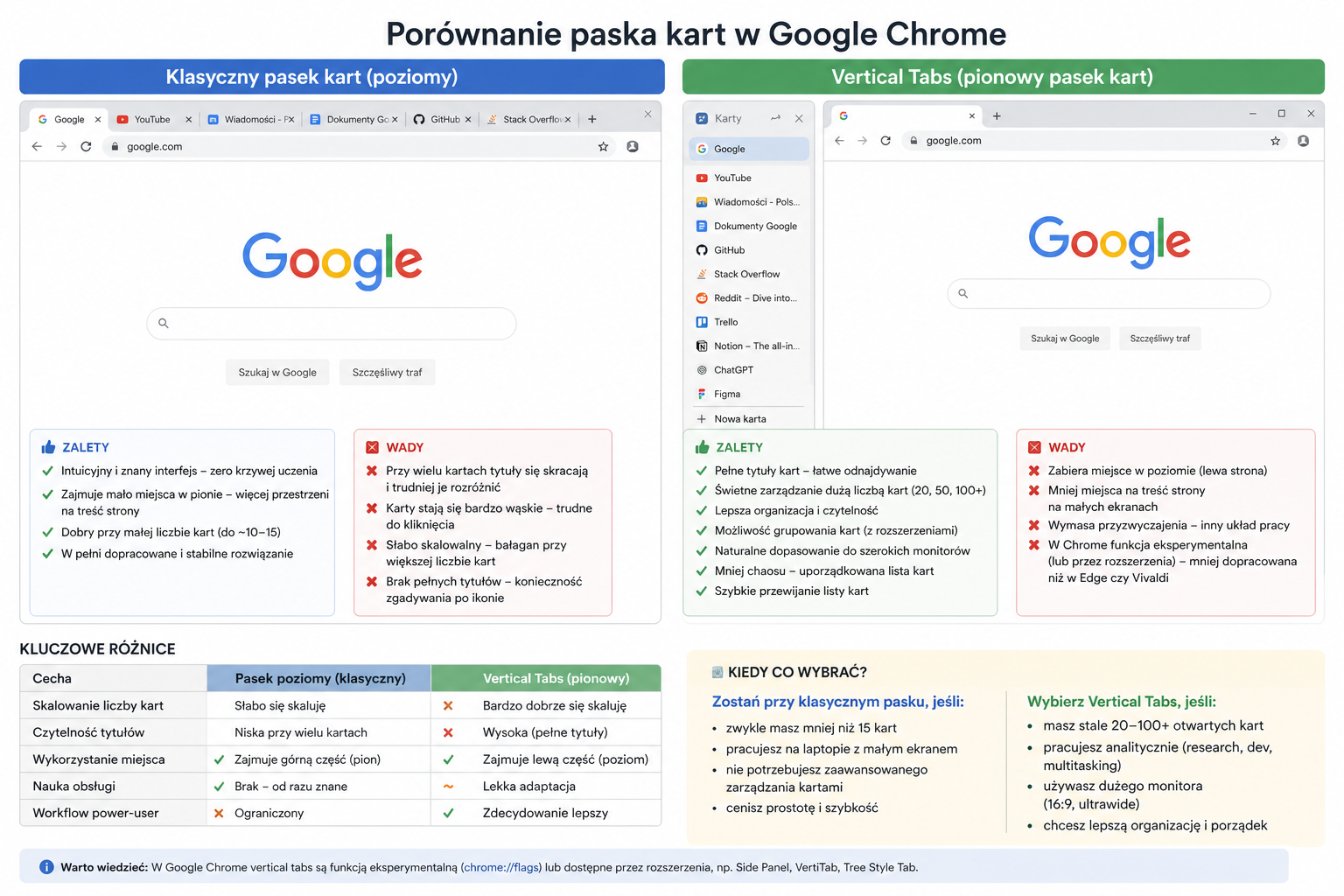
Jeśli pracujesz z dziesiątkami kart jednocześnie, klasyczny pasek u góry szybko staje się nieczytelny. Vertical Tabs, czyli pionowe zakładki, przenoszą listę kart na lewy bok ekranu. Dzięki temu widzisz pełne tytuły stron i masz lepszą kontrolę nad setkami otwartych witryn. To szczególnie przydatne na szerokich monitorach, gdzie pionowa przestrzeń jest lepiej wykorzystana niż wąski pasek na górze.
Jak włączyć Side Panel z zakładkami
Google dodało oficjalną funkcję Side Panel, która pozwala wyświetlić listę kart w pionowej formie. Aby ją aktywować, wpisz w pasku adresu chrome://flags/#side-panel i włącz odpowiednią flagę. Po restarcie przeglądarki pojawi się nowa ikona w prawym górnym rogu. Kliknij ją, aby rozwinąć pionowy panel.
W najnowszych wersjach Chrome opcja ta jest dostępna również bezpośrednio w menu zakładek. Warto pamiętać, że oficjalne rozwiązanie Google jest proste, ale oferuje ograniczone opcje personalizacji szerokości i grupowania.
Najlepsze rozszerzenia do Vertical Tabs
Jeśli oficjalny Side Panel nie spełnia Twoich oczekiwań, sięgnij po dedykowane rozszerzenia. Tab Resize pozwala podzielić okno przeglądarki i wyświetlić stronę z zakładkami obok głównego obszaru. To dobre rozwiązanie dla osób, które lubią mieć pełną kontrolę nad układem okien.
Bardziej zaawansowanym narzędziem jest Sidekick, który dodaje pełnoprawny pasek boczny z miniaturkami stron, grupami kart i skrótami do najczęściej odwiedzanych witryn.
Grupowanie i zarządzanie szerokością panelu
Kluczem do ergonomicznej pracy jest odpowiednie skonfigurowanie szerokości panelu. Zbyt wąski panel ukryje tytuły kart, a zbyt szeroki zabierze cenną przestrzeń na stronę. Idealna szerokość to około 250-300 pikseli, co pozwala wygodnie przeglądać nazwy witryn bez przeszkadzania w surfowaniu.
Warto też korzystać z grupowania kart. Chrome od dawna pozwala łączyć karty w kolorowe grupy. W połączeniu z widokiem pionowym organizacja staje się intuicyjna. Możesz np. stworzyć osobne grupy dla maili, dokumentacji i mediów społecznościowych.
Dla kogo Vertical Tabs się sprawdzą?
Ta forma nawigacji to strzał w dziesiątkę dla programistów, analityków danych, copywriterów i każdego, kto utrzymuje otwartych więcej niż 20 kart jednocześnie. Jeśli jednak korzystasz głównie z kilku stron w trybie pełnoekranowym, klasyczny pasek może być wystarczający.
Pamiętaj, że Vertical Tabs mogą nieco zwiększyć zużycie zasobów przy bardzo dużej liczbie kart. Warto wtedy przeczytać nasz poradnik o zmniejszeniu zużycia pamięci RAM w Google Chrome, a także sprawdzić, jak AI do zarządzania kartami w Chrome może automatycznie grupować i usypiać nieużywane strony.
Porównanie Vertical Tabs vs klasyczne karty
| Cecha | Klasyczne karty | Vertical Tabs |
|---|---|---|
| Widoczność tytułów | Ograniczona, tytuły są obcinane | Pełne tytuły na całej szerokości panelu |
| Maksymalna liczba widocznych kart | Ok. 10-15 na monitorze Full HD | Setki kart z przewijaniem |
| Wykorzystanie przestrzeni ekranu | Wąski pasek na górze | Pionowy pas po lewej, optymalny na ultrawide |
| Grupowanie | Dostępne, ale mało czytelne | Intuicyjne, grupy rozwijają się w dół |
| Przeciąganie kart | Łatwe | Wymaga przyzwyczajenia |
| Dostępność w Chrome | Domyślna | Wymaga flagi lub rozszerzenia |
| Skróty klawiszowe | Standardowe | Dedykowane dla Side Panel |
| Zużycie zasobów | Niższe | Nieznacznie wyższe przy >50 kartach |
Jak widać, Vertical Tabs wygrywają w kategorii organizacji i widoczności, ale wymagają nieco więcej zasobów. Decyzja zależy od Twojego stylu pracy i specyfikacji komputera.
Instrukcja włączania krok po kroku ze screenami
Postępuj dokładnie według poniższej instrukcji, aby aktywować Vertical Tabs w Chrome:
Krok 1 - Otwórz flagi eksperymentalne
W pasku adresu wpisz chrome://flags i naciśnij Enter. To strona z ukrytymi funkcjami Chrome.

Krok 2 - Znajdź odpowiednie flagi
W polu wyszukiwania wpisz “side panel”. Zobaczysz kilka opcji. Najważniejsze to:
- Side Panel - włącz tę flagę (zmień z “Default” na “Enabled”)
- Side Panel for Desktop - włącz, jeśli dostępna
Krok 3 - Zrestartuj przeglądarkę
Na dole ekranu pojawi się niebieski przycisk “Relaunch”. Kliknij go, aby zrestartować Chrome. Nie martw się, otwarte karty zostaną przywrócone.
Krok 4 - Otwórz Side Panel
Po restarcie w prawym górnym rogu pojawi się ikona prostokąta z paskiem po lewej. Kliknij ją, aby rozwinąć panel. Możesz też użyć skrótu Ctrl+Shift+B w niektórych wersjach.

Krok 5 - Dostosuj szerokość
Złap prawą krawędź Side Panel myszką i przeciągnij, aby ustawić szerokość. Zalecamy 250-300 pikseli jako kompromis między czytelnością a miejscem na stronę.
Krok 6 - Przypnij panel (opcjonalnie)
Kliknij ikonę pinezki w górnej części panelu, aby go przypiąć. Dzięki temu panel będzie widoczny cały czas, a nie znikał po kliknięciu poza nim.
Jak grupować karty w pionowym widoku - praktyczne przykłady
Grupowanie kart w połączeniu z Vertical Tabs to prawdziwa supermoc produktywności. Oto trzy praktyczne scenariusze:
Scenariusz 1 - Praca nad projektem
Stwórz grupę o nazwie “Projekt X” i kolorze niebieskim. Do niej wrzuć: dokument Google, tablicę Trello, stronę z dokumentacją API i GitHub. W pionowym widoku grupa rozwija się elegancko w dół, a Ty widzisz wszystkie powiązane karty na pierwszy rzut oka.
Scenariusz 2 - Social media i komunikacja
Grupa “Komunikacja” w kolorze zielonym może zawierać Gmail, Slack, Messenger i LinkedIn. Dzięki Vertical Tabs nie zgubisz żadnej z tych kart wśród innych otwartych stron.
Scenariusz 3 - Research i nauka
Tworzysz artykuł? Grupa “Research” w żółtym kolorze to Twoje źródła: artykuły naukowe, Wikipedia, inne blogi. W pionowym widoku łatwo przełączać się między źródłami bez zgubienia kontekstu.
Aby stworzyć grupę, kliknij kartę prawym przyciskiem myszy i wybierz “Dodaj kartę do nowej grupy”. Nadaj nazwę i wybierz kolor. W Vertical Tabs grupy wyglądają szczególnie przejrzyście, ponieważ każda ma swój własny nagłówek z nazwą i możliwością zwinięcia/rozwiniecia.
Jakie ustawienia eksperymentalne warto włączyć razem z Vertical Tabs
Oprócz flagi side panel, Chrome oferuje szereg innych eksperymentalnych funkcji, które doskonale uzupełniają pionowe zakładki:
- Tab Groups Save - pozwala zapisać grupy kart między sesjami. Twoje grupy nie znikną po zamknięciu Chrome.
- Tab Hover Card Images - pokazuje miniaturkę strony po najechaniu na kartę. W Vertical Tabs działa to szczególnie dobrze, ponieważ masz więcej miejsca.
- Memory Saver - automatycznie usypia karty, których nie używasz. To konieczność, jeśli otwierasz wiele kart jednocześnie.
- Quick Intensive Throttling - przyspiesza zarządzanie zasobami dla kart działających w tle.
- Parallel downloading - przyspiesza pobieranie plików, co przydaje się przy pracy z wieloma kartami.
Każdą z tych flag znajdziesz wpisując jej nazwę na stronie chrome://flags. Pamiętaj, że eksperymentalne funkcje mogą być niestabilne, więc włączaj je pojedynczo i testuj stabilność przeglądarki.
Problemy i rozwiązania
Side Panel to funkcja eksperymentalna i czasem zachowuje się nieprzewidywalnie. Oto najczęstsze problemy i ich rozwiązania:
Problem: Side Panel zniknął i nie mogę go przywrócić
Rozwiązanie: Wpisz chrome://flags/#side-panel i upewnij się, że flaga jest włączona. Jeśli jest, spróbuj wyłączyć ją, zrestartować Chrome, a następnie ponownie włączyć. W skrajnych przypadkach pomaga zresetowanie ustawień Chrome w sekcji Ustawienia > Resetowanie i czyszczenie.
Problem: Panel jest za wąski i tytuły kart są obcięte
Rozwiązanie: Przeciągnij prawą krawędź panelu, aby go poszerzyć. Jeśli nie możesz tego zrobić, upewnij się, że panel jest przypięty (ikona pinezki). Minimalna szerokość, przy której tytuły są czytelne, to około 200 pikseli.
Problem: Vertical Tabs spowalniają Chrome
Rozwiązanie: Włącz flagę Memory Saver w chrome://flags. Ogranicz też liczbę otwartych kart do maksymalnie 50-60 jednocześnie. Sprawdź też, czy nie masz zainstalowanych ciężkich rozszerzeń, które mogą obciążać przeglądarkę. Nasz poradnik o zmniejszeniu zużycia pamięci RAM w Google Chrome pomoże Ci zdiagnozować problem.
Problem: Nie mogę przeciągać kart między grupami w pionowym widoku
Rozwiązanie: To znany bug w niektórych wersjach Chrome. Obejście: przełącz tymczasowo na klasyczny widok kart, przeciągnij kartę do odpowiedniej grupy, a potem wróć do Vertical Tabs. Alternatywnie użyj menu kontekstowego (prawy przycisk myszy na karcie > “Dodaj do grupy”).
Problem: Ikona Side Panel nie pojawia się po restarcie
Rozwiązanie: Sprawdź, czy nie masz włączonych innych flag, które mogą kolidować (np. niektóre flagi interfejsu tabletowego). Wyłącz wszystkie flagi oprócz Side Panel, zrestartuj przeglądarkę i sprawdź ponownie.
Często zadawane pytania (FAQ)
Czy Vertical Tabs są dostępne w stabilnej wersji Chrome?
Tak, ale w ograniczonej formie. Pełna funkcjonalność Side Panel z kartami jest dostępna przez flagi eksperymentalne w wersji stabilnej. Google stopniowo wdraża tę funkcję, więc w zależności od wersji Chrome niektóre opcje mogą być już domyślnie włączone. Jeśli nie widzisz ikony Side Panel, aktywuj ją ręcznie przez chrome://flags/#side-panel.
Czy Vertical Tabs działają na Macu i Linuxie?
Tak, flaga Side Panel działa na wszystkich platformach wspieranych przez Chrome: Windows, macOS i Linux. Procedura włączania jest identyczna na każdym systemie. Jedyną różnicą może być wygląd ikon i domyślna szerokość panelu, która jest dostosowana do rozdzielczości ekranu.
Czy włączenie Vertical Tabs usunie moje zakładki?
Absolutnie nie. Vertical Tabs to tylko inny sposób wyświetlania otwartych kart. Twoje zakładki (ulubione strony), hasła i wszystkie inne dane pozostają nietknięte. Możesz w każdej chwili wyłączyć flagę i wrócić do klasycznego widoku kart bez utraty jakichkolwiek danych.
Czy Vertical Tabs zużywają więcej RAM-u?
Nieznacznie. Sam interfejs Side Panel dodaje minimalne obciążenie, ale prawdziwym problemem jest liczba otwartych kart, a nie sposób ich wyświetlania. Jeśli otwierasz 50+ kart, zalecamy włączenie Memory Saver. Warto też zapoznać się z naszym artykułem o AI do zarządzania kartami w Chrome, które automatycznie organizuje i usypia nieużywane strony.
Jak szybko przełączać się między Vertical Tabs a klasycznymi kartami?
Najszybszym sposobem jest kliknięcie ikony Side Panel w prawym górnym rogu, co chowa lub pokazuje panel. Jeśli chcesz całkowicie wyłączyć Vertical Tabs, wejdź w chrome://flags/#side-panel, zmień wartość na “Disabled” i zrestartuj Chrome. Pamiętaj, że zmiany w flagach wymagają restartu przeglądarki.
Czy istnieją dobre alternatywy dla wbudowanego Side Panel?
Tak, jeśli oficjalne rozwiązanie Google Ci nie odpowiada, warto sprawdzić rozszerzenia takie jak Sidekick, Tree Style Tab (dostępne przez konwertery) lub Tab Resize. Każde z nich oferuje inne podejście do pionowych kart. Pamiętaj jednak, że rozszerzenia stron trzecich mogą wymagać szerszych uprawnień - zawsze sprawdzaj je przed instalacją.
Powiązane artykuły
Jak automatycznie blokować wszystkie strony rozpraszające w określonych godzinach
StayFocusd, Freedom.to, LeechBlock NG i BlockSite - poznaj najlepsze narzędzia do blokowania stron rozpraszających w Chrome z harmonogramem.
Jak przenieść wszystkie hasła, zakładki i rozszerzenia z Chrome na nowy komputer bez straty
Praktyczny poradnik o przenoszeniu danych z Chrome. Synchronizacja Google, eksport zakładek, hasła i rozszerzenia - wszystkie metody krok po kroku.
Jak skonfigurować idealny New Tab Page w 2026 (z widgetami, pogodą, zadaniami i cytatami)
Porównanie najlepszych rozszerzeń do personalizacji nowej karty w Chrome: Momentum, Bonjourr, Tablerone i Infinity New Tab. Konfiguracja krok po kroku.