Jak włączyć eksperymentalne funkcje Chrome (Flags), które naprawdę warto mieć w 2026
Przewodnik po najlepszych flagach Chrome w 2026 roku. Dowiedz się, które eksperymentalne funkcje warto włączyć, aby przyspieszyć i usprawnić przeglądarkę.
Google ukrywa w Chrome masę funkcji eksperymentalnych, które nie trafiły jeszcze do oficjalnych ustawień. Wystarczy wpisać chrome://flags, aby dostać się do krainy możliwości. Oto top flagi, które warto włączyć w 2026 roku.
Co to dokładnie są flagi i jak działają
Flagi Chrome to eksperymentalne funkcje, które zespół Google testuje przed ewentualnym wdrożeniem do stabilnej wersji przeglądarki. Myśl o nich jak o pokazowym pokoju w sklepie meblowym - Google pokazuje nowe funkcje użytkownikom, zbiera opinie i decyduje, czy dana flaga trafi do wszystkich.
Każda flaga to zazwyczaj nowa technologia, zmiana w renderowaniu stron lub dodatkowa opcja interfejsu. Niektóre flagi są aktywne domyślnie w wersjach beta Chrome, ale w stabilnej wersji musisz je włączyć ręcznie.
Dlaczego Google ukrywa te funkcje? Z prostego powodu - nie wszystkie są w pełni dopracowane. Niektóre mogą powodować problemy z wyświetlaniem stron, inne zużywać więcej baterii. Dlatego dostęp do nich jest ukryty pod adresem chrome://flags, a nie w zwykłym menu ustawień.
Warto też wiedzieć, że flagi są aktualizowane przy każdej nowej wersji Chrome. Flaga, która dzisiaj działa świetnie, w kolejnej aktualizacji może zniknąć lub zostać aktywowana domyślnie dla wszystkich.
Szczegółowa instrukcja krok po kroku
Wejście w świat flag Chrome jest prostsze, niż myślisz. Oto dokładna instrukcja, jak znaleźć i włączyć dowolną flagę.
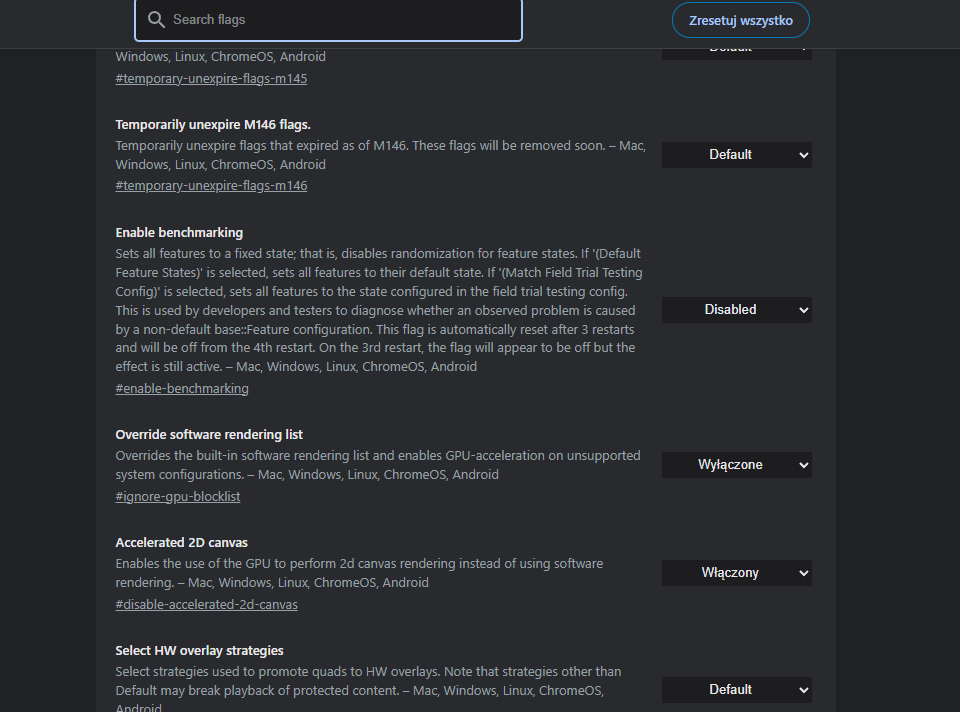
Krok 1. W pasku adresu Chrome wpisz chrome://flags i naciśnij Enter. Zobaczysz stronę z wyszukiwarką i listą dostępnych eksperymentalnych funkcji.
Krok 2. W polu wyszukiwania u góry wpisz nazwę flagi, która Cię interesuje. Nie musisz wpisywać pełnej nazwy - wystarczy fragment, na przykład “smooth scrolling”.
Krok 3. Znajdź flagę na liście. Obok nazwy zobaczysz menu rozwijane z opcjami:
- Default - ustawienie domyślne (zazwyczaj wyłączone)
- Enabled - włączone
- Disabled - wyłączone
- Czasami dodatkowe opcje, jak “Enabled with XYZ” (włączone z dodatkowym parametrem)
Krok 4. Kliknij menu rozwijane i wybierz “Enabled” (lub inną preferowaną opcję).
Krok 5. W prawym dolnym rogu ekranu pojawi się niebieski przycisk “Relaunch”. Kliknij go, aby zrestartować Chrome i zastosować zmiany.
Krok 6. Po restarcie flaga będzie aktywna. Możesz przetestować jej działanie odwiedzając odpowiednią stronę lub funkcję.

Ostrzeżenia: co może pójść źle i jak przywrócić domyślne
Flagi są eksperymentalne, co oznacza, że nie zawsze działają idealnie. Oto najczęstsze problemy i sposoby na ich rozwiązanie.
Chrome się nie uruchamia lub strony wyglądają dziwnie. Jeśli po włączeniu flagi przeglądarka zaczyna działać niestabilnie, możesz przywrócić domyślne ustawienia na stronie chrome://flags klikając przycisk “Reset all” w prawym górnym rogu. Po zresetowaniu zrestartuj Chrome.
Jedna flaga psuje działanie innej. Niektóre flagi nie lubią się ze sobą. Jeśli po włączeniu kilku flag naraz zauważysz problemy, wyłączaj je pojedynczo, aby zidentyfikować winowajcę.
Flaga zniknęła po aktualizacji Chrome. Google regularnie usuwa starsze flagi, które zostały wdrożone domyślnie lub porzucone. Jeśli szukanej flagi nie ma, prawdopodobnie trafiła do oficjalnych ustawień albo została usunięta.
Spadek wydajności. Niektóre flagi, zwłaszcza te związane z renderowaniem grafiki, mogą obciążać słabsze komputery. Jeśli zauważysz spowolnienie, wyłącz flagi związane z GPU i spróbuj ponownie.
Jak szybko przywrócić wszystko do normy? Najprostszym sposobem jest wejście na chrome://flags i kliknięcie “Reset all to default”. Chrome zrestartuje się z domyślnymi ustawieniami. W skrajnych przypadkach, gdy Chrome nie chce się uruchomić, możesz dodać parametr --no-experiments do skrótu przeglądarki.
TOP 12 flag, które warto włączyć w 2026 roku
1. Smooth Scrolling
Smooth Scrolling sprawia, że przewijanie stron staje się znacznie bardziej płynne i naturalne, szczególnie na monitorach o wysokiej częstotliwości odświeżania. Zamiast skokowego przesuwania treści, strona “płynie” pod palcem lub kółkiem myszy. Efekt jest subtelny, ale znacząco poprawia komfort przeglądania długich artykułów i dokumentacji.
2. Parallel Downloading
Parallel Downloading przyspiesza pobieranie plików poprzez dzielenie ich na mniejsze fragmenty i ściąganie równolegle. Duże pliki mogą lądować na dysku nawet o 30-50% szybciej. Działa to podobnie do menedżerów pobierania, ale wbudowane jest bezpośrednio w Chrome. Szczególnie przydatne przy pobieraniu dużych plików, aktualizacji oprogramowania lub filmów.
3. GPU Rasterization
GPU Rasterization przenosi renderowanie elementów strony z procesora na kartę graficzną, co odciąża CPU. Efekt jest widoczny zwłaszcza na stronach z dużą ilością grafik. Strony ładują się płynniej, a przeglądarka zużywa mniej zasobów procesora, co przekłada się na dłuższą pracę na baterii w laptopach.
4. Reader Mode
Reader Mode upraszcza wygląd artykułów, usuwając reklamy i zbędne elementy. Szukasz lepszego sposobu? Sprawdź naszą recenzję Aura Reader - rozszerzenie Chrome, które oczyszcza artykuły jednym kliknięciem.
Reader Mode to natywna funkcja Chrome, która nie wymaga instalowania żadnych dodatków. Wystarczy włączyć flagę, a na stronach z artykułami pojawi się ikona trybu czytania w pasku adresu.
5. Experimental QUIC Protocol
Experimental QUIC Protocol to nowoczesny protokół sieciowy rozwijany przez Google. Może przyspieszyć ładowanie stron, szczególnie tych korzystających z usług Google (YouTube, Gmail, Dokumenty). QUIC łączy w sobie cechy TCP i UDP, oferując szybsze nawiązywanie połączeń i lepszą obsługę strat pakietów.
6. Tab Audio Muting UI Control
Tab Audio Muting UI Control dodaje ikonę głośniczka na karcie odtwarzającej dźwięk. Wystarczy jedno kliknięcie, aby ją wyciszyć. To dużo wygodniejsze niż szukanie przycisku wyciszenia na samej stronie. Funkcja działa z YouTube, Spotify Web, wideokonferencjami i każdą inną stroną emitującą dźwięk.
7. Heavy Ad Intervention
Heavy Ad Intervention to flaga, która automatycznie blokuje reklamy zużywające zbyt wiele zasobów systemowych. Jeśli reklama na stronie zaczyna nadmiernie obciążać procesor lub zużywać za dużo sieci, Chrome ją zablokuje i wyświetli informację o interwencji. To świetne uzupełnienie blokerek reklam, takich jak Ghostery - bloker trackerów i reklam.
8. Enable lazy image loading
Enable lazy image loading wymusza leniwe ładowanie obrazów na stronach internetowych. Oznacza to, że zdjęcia i grafiki są pobierane dopiero wtedy, gdy użytkownik przewinie stronę w ich pobliże. Dzięki temu strony ładują się szybciej, a zużycie transferu internetowego spada. To szczególnie przydatne na stronach z dużą ilością obrazów, takich jak galerie czy portale informacyjne.
9. Back-forward cache
Back-forward cache (czasem nazywany bfcache) pozwala Chrome natychmiastowo przywracać strony po kliknięciu przycisku “Wstecz” lub “Dalej”. Zamiast ponownie ładować stronę od zera, Chrome przechowuje jej stan w pamięci. Efekt jest spektakularny - nawet skomplikowane strony otwierają się błyskawicznie po naciśnięciu przycisku wstecz.
10. Password import
Password import umożliwia importowanie haseł z pliku CSV bezpośrednio do menedżera haseł Chrome. To funkcja przydatna przy przesiadaniu się z innej przeglądarki lub menedżera haseł. Bez tej flagi Chrome pozwala tylko eksportować hasła, ale nie importować. Warto też zapoznać się z naszym artykułem o Jak używać wielu kont Google jednocześnie bez wylogowywania się, gdzie omawiamy też zarządzanie hasłami w profilach.
11. Dark Mode
Dark Mode (czasem nazywany “Force Dark Mode for Web Contents”) wymusza ciemny motyw na wszystkich stronach internetowych, niezależnie od tego, czy sama strona oferuje tryb ciemny. Chrome automatycznie odwraca kolory, zamieniając białe tła na ciemne, a czarny tekst na jasny. Efekt nie zawsze jest idealny - niektóre strony mogą wyglądać dziwnie - ale w większości przypadków znacząco redukuje zmęczenie oczu przy przeglądaniu w nocy.
12. Enable new download UI
Enable new download UI wprowadza nowoczesny interfejs pobierania plików. Zamiast paska na dole ekranu, pobrane pliki pojawiają się w rozwijanym menu w prawym górnym rogu. Interfejs jest bardziej przejrzysty, oferuje lepszą organizację i nie zabiera miejsca na stronie. Nowy wygląd jest spójny z resztą interfejsu Chrome i wygląda znacznie nowocześniej.
Jak śledzić nowe flagi
Google nie ogłasza nowych flag w jednym miejscu, ale istnieje kilka źródeł, które warto obserwować.
Chromium Blog. Oficjalny blog projektu Chromium (open-source’owej podstawy Chrome) regularnie publikuje informacje o nowych funkcjach i eksperymentach. Adres to blog.chromium.org.
Chrome Platform Status. Strona chromestatus.com to baza wiedzy o funkcjach Chrome - zarówno tych stabilnych, jak i eksperymentalnych. Znajdziesz tam szczegółowe opisy i harmonogram wdrażania.
Reddit i fora. Społeczności takie jak r/chrome na Reddicie oraz fora techowe regularnie odkrywają nowe flagi i dzielą się spostrzeżeniami. To dobre miejsce, aby dowiedzieć się, które flagi faktycznie działają, a które są nieudanym eksperymentem.
Wersje beta i Canary. Jeśli naprawdę chcesz być na bieżąco, zainstaluj Chrome Beta lub Chrome Canary. To wcześniejsze wersje przeglądarki, które otrzymują nowe flagi na kilka tygodni przed stabilnym wydaniem.
Warto też śledzić nowości w stabilnych wydaniach. Przeczytaj nasz przegląd Chrome 144 - najważniejsze zmiany, aby być na bieżąco.
FAQ
Czy włączenie flag jest bezpieczne? W większości przypadków tak. Google testuje flagi przez wiele miesięcy, zanim udostępni je publicznie. Jednak eksperymentalny charakter oznacza, że zawsze istnieje małe ryzyko niestabilności. Jeśli zależy Ci na maksymalnej stabilności, ogranicz się do najpopularniejszych flag, takich jak Smooth Scrolling czy Parallel Downloading.
Czy flagi działają na wszystkich systemach operacyjnych? Większość flag działa identycznie na Windows, macOS i Linux. Niektóre flagi związane z hardware’em (np. GPU Rasterization) mogą zachowywać się inaczej w zależności od karty graficznej. Flag specyficznych dla Androida nie znajdziesz w wersji desktopowej i odwrotnie.
Czy włączone flagi wpływają na zużycie baterii w laptopie? To zależy od flagi. Parallel Downloading czy GPU Rasterization mogą faktycznie obniżyć zużycie energii (szybsze pobieranie = krótsza praca karty sieciowej, GPU renderuje efektywniej niż CPU). Natomiast flagi takie jak Force Dark Mode czy eksperymentalne funkcje graficzne mogą minimalnie zwiększyć zużycie baterii.
Co zrobić, jeśli Chrome przestanie działać po włączeniu flagi?
Wejdź na adres chrome://flags i kliknij “Reset all to default” w prawym górnym rogu. Zrestartuj przeglądarkę. Jeśli Chrome w ogóle się nie uruchamia, dodaj parametr --no-experiments do skrótu Chrome na pulpicie.
Czy flagi są dostępne w Chrome na Androida?
Tak, ale lista dostępnych flag jest inna niż w wersji desktopowej. Aby zobaczyć flagi na Androidzie, wpisz chrome://flags w pasku adresu. Niektóre z opisanych wyżej flag, jak Smooth Scrolling czy Parallel Downloading, są tam również dostępne.
Checklist: Bezpieczne eksperymentowanie z flagami
- Włączaj flagi pojedynczo, a nie wszystkie naraz
- Testuj stabilność przeglądarki przez przynajmniej jeden dzień po włączeniu flagi
- Zapisz listę włączonych flag, aby wiedzieć, co przywrócić w razie problemów
- Nie włączaj flag na komputerze służbowym bez zgody administratora IT
- Regularnie sprawdzaj, czy włączone flagi nie zostały już wdrożone domyślnie
- Zrób backup zakładek i haseł przed intensywnym eksperymentowaniem
- Używaj przycisku “Reset all”, gdy zauważysz nietypowe zachowanie Chrome
Podsumowanie
Eksperymentalne flagi to świetny sposób, aby wycisnąć z Chrome jeszcze więcej. Najważniejsze z nich w 2026 roku to:
- Smooth Scrolling - płynniejsze przewijanie
- Parallel Downloading - szybsze pobieranie
- GPU Rasterization - lepsza wydajność graficzna
- Reader Mode - czysty tekst do czytania
- Experimental QUIC Protocol - szybsze ładowanie stron
- Tab Audio Muting UI Control - błyskawiczne wyciszanie kart
Włączaj flagi stopniowo, obserwuj efekty i nie bój się wracać do ustawień domyślnych.
Powiązane artykuły
Zmniejszenie zużycia pamięci RAM w Google Chrome
Praktyczny poradnik jak zmniejszyć apetyt Chrome na pamięć RAM. Menadżer zadań, Memory Saver, rozszerzenia i inne sprawdzone metody.
Jak automatycznie blokować wszystkie strony rozpraszające w określonych godzinach
StayFocusd, Freedom.to, LeechBlock NG i BlockSite - poznaj najlepsze narzędzia do blokowania stron rozpraszających w Chrome z harmonogramem.

Jak całkowicie wyczyścić Chrome z reklam, trackerów i złośliwych rozszerzeń w 15 minut
Praktyczny poradnik krok po kroku. Naucz się resetować ustawienia Chrome, instalować najlepsze blokery reklam, sprawdzać uprawnienia rozszerzeń i skanować komputer pod kątem malware.