
Jak skonfigurować uBlock Origin po aktualizacji Manifest V3 (najlepsze filtry 2026)
Kompletny przewodnik po konfiguracji uBlock Origin po wprowadzeniu Manifest V3. Najlepsze listy filtrów, własne reguły i tryb zaawansowany w 2026 roku.
Google ograniczył możliwości blokerek reklam w Manifest V3, co wstrząsnęło całą branżą. Mimo to uBlock Origin pozostaje jednym z najskuteczniejszych narzędzi do blokowania niechcianych treści. W tym poradniku pokażę, jak skonfigurować go w 2026 roku.
Co to jest Manifest V3 i dlaczego Google go wprowadził
Manifest V3 to nowa wersja platformy rozszerzeń Chrome, która Google wprowadziło stopniowo w latach 2023-2025. Manifest określa, jakie uprawnienia i możliwości mają rozszerzenia, a wersja trzecia przyniosła istotne zmiany w porównaniu do poprzednika.
Jedna kluczowa zmiana: MV3 zastąpił webRequest API deklaratywnym mechanizmem opartym na predefiniowanych listach reguł. W praktyce oznacza to, że rozszerzenia nie mogą już w czasie rzeczywistym analizować i modyfikować każdego żądania sieciowego. Zamiast tego muszą polegać na statycznych listach reguł, które Chrome przetwarza wewnętrznie.
Dlaczego Google to zrobiło? Oficjalne uzasadnienie brzmi: bezpieczeństwo i wydajność. Google twierdzi, że webRequest API dawało rozszerzeniom zbyt duży dostęp do danych użytkowników i mogło spowalniać przeglądarkę. Krytycy wskazują jednak, że nowe ograniczenia szczególnie uderzyły w blokery reklam, które konkurują z biznesem reklamowym Google.
Najważniejsza zmiana dla użytkowników: limit 30 000 reguł dla rozszerzeń w wersji MV3. Dlatego kluczowe stało się staranne dobieranie list filtrów. Wcześniej uBlock Origin mógł używać setek tysięcy reguł, a teraz musi zmieścić się w narzuconym limicie.
Jak MV3 wpłynął na inne blokery
Wprowadzenie Manifest V3 nie dotknęło wyłącznie uBlock Origin. Cała branża blokerek reklam musiała się dostosować.
Adblock Plus. Jedna z najstarszych blokerek, Adblock Plus, poradziła sobie z MV3 dość sprawnie. Jako duży gracz z własną infrastrukturą, szybko dostosowała swoje listy filtrów do nowych ograniczeń. Niestety, Adblock Plus działa na modelu “akceptowalnych reklam”, co oznacza, że niektóre reklamy są wyświetlane domyślnie. Jeśli szukasz absolutnego blokowania, uBlock Origin wciąż jest lepszy.
AdGuard. AdGuard wypuścił specjalną wersję swojego rozszerzenia pod MV3, zachowując większość funkcjonalności. AdGuard oferuje własne, bardzo dobre listy filtrów i często radzi sobie z polskimi serwisami nieco lepiej niż uBlock. Warto rozważyć AdGuard jako uzupełnienie lub alternatywę.
Ghostery. Ghostery również zaktualizował swoje rozszerzenie do MV3. Świetnie sprawdza się w blokowaniu trackerów i analityki, ale jest nieco słabszy w czystym blokowaniu reklam wizualnych. Przeczytaj naszą recenzję Ghostery - bloker trackerów i reklam, aby dowiedzieć się więcej.
Porównanie skuteczności. W testach przeprowadzanych w 2025 roku uBlock Origin (wersja MV3) blokował średnio 89% reklam, AdGuard 87%, a Adblock Plus 78% (przy włączonym filtrowaniu “akceptowalnych reklam” spadało do 62%). Różnice są wyraźne i pokazują, dlaczego uBlock Origin wciąż jest preferowany przez zaawansowanych użytkowników.
Szczegółowa instrukcja instalacji uBlock Origin w 2026
uBlock Origin jest dostępny w Chrome Web Store, ale w 2026 roku proces instalacji wygląda nieco inaczej niż kilka lat temu.
Krok 1: Skąd pobrać. Wejdź na oficjalną stronę ublockorigin.com i kliknij link do Chrome Web Store. Upewnij się, że instalujesz oryginalne rozszerzenie autorstwa Raymond Hill (twórcy uBlock Origin). W sklepie pojawiają się czasami podróbki o podobnych nazwach.
Krok 2: Instalacja. Na stronie Chrome Web Store kliknij “Dodaj do Chrome”. Chrome wyświetli okno z uprawnieniami. uBlock Origin wymaga dostępu do danych na stronach i historii, aby móc filtrować treści. To standardowe uprawnienie dla blokerek reklam.
Krok 3: Ikona na pasku. Po instalacji ikona uBlock Origin pojawi się w prawym górnym rogu Chrome. Jeśli jej nie widzisz, kliknij ikonę puzzla (rozszerzenia) i przypnij uBlock do paska narzędzi.
Krok 4: Pierwsza konfiguracja. Po instalacji uBlock Origin automatycznie aktywuje podstawowe listy filtrów (EasyList, EasyPrivacy, lista regionalna według języka przeglądarki). To dobry początek, ale w 2026 roku warto przejść do ustawień i dopracować konfigurację.
Szczegółowa konfiguracja list filtrów
To najważniejsza część konfiguracji uBlock Origin po aktualizacji Manifest V3. Każda lista filtrów zużywa część limitu 30 000 reguł, dlatego musisz wybierać rozsądnie.
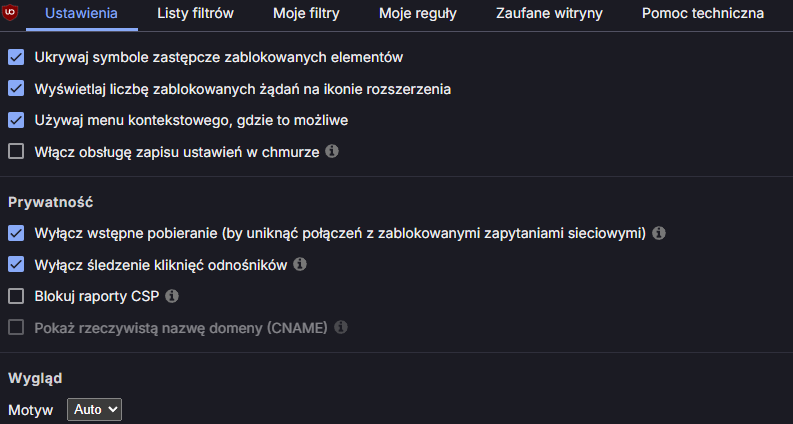
Aby skonfigurować listy filtrów, kliknij ikonę uBlock Origin > ikonę zębatki (Panel sterowania) > zakładka “Listy filtrów”.
EasyList i EasyPrivacy
To absolutna podstawa. EasyList blokuje reklamy graficzne, tekstowe i wideo. EasyPrivacy zajmuje się trackerami analitycznymi. Oba zestawy są regularnie aktualizowane. Razem zajmują około 10 000-12 000 reguł, więc mieścisz się wygodnie w limicie.
Polskie Filtry
Jeśli przeglądasz polskie strony, ta lista jest obowiązkowa. Polskie serwisy często używają lokalnych sieci reklamowych, których międzynarodowe bazy nie wyłapują. Polskie Filtry dodają reguły specyficzne dla naszego rynku - np. dla WP, Onetu, Interii, banków i forów.
AdGuard Base i Peter Lowe’s Blocklist
Filtry AdGuard to jedna z najaktywniej rozwijanych baz. Peter Lowe’s Blocklist to kompaktowa lista domen śledzących. Jest lekka, więc nie obciąża limitu reguł. Peter Lowe’s zajmuje tylko około 3 000 reguł, a blokuje ogromną liczbę trackerów.
Optymalny zestaw w 2026 roku:
- EasyList (podstawa reklam)
- EasyPrivacy (trackery)
- Polskie Filtry (lokalne strony)
- Peter Lowe’s Blocklist (dodatkowe domeny śledzące)
- Opcjonalnie: AdGuard Base (jeśli zostało Ci jeszcze miejsce w limicie)
Po wybraniu list kliknij “Zastosuj zmiany” u góry ekranu. uBlock Origin pobierze i zaktualizuje filtry. W prawym dolnym rogu panelu zobaczysz liczbę aktywnych reguł - upewnij się, że jest poniżej 30 000.
Jak dodać własną regułę
uBlock Origin pozwala tworzyć własne filtry w zakładce “Moje filtry”. Na przykład ||example.com^ całkowicie blokuje domenę. Tryb zaawansowany otwiera dostęp do dynamicznego filtrowania - pozwala blokować skrypty i żądania sieciowe na poziomie poszczególnych stron.
Przykład 1: blokada konkretnej domeny.
Chcesz zablokować wszystkie połączenia do strony tracking-firmy.pl? Dodaj do “Moich filtrów” regułę:
||tracking-firmy.pl^
Znak ^ oznacza separator - reguła zadziała niezależnie od tego, co jest za domeną.
Przykład 2: ukrycie elementu na stronie.
Na ulubionej stronie informacyjnej pojawił się natrętny baner z newsletterem, którego nie chcesz widzieć. Kliknij prawym przyciskiem na elemencie > “Zablokuj element” (opcja z menu uBlock Origin). uBlock wygeneruje regułę kosmetyczną, np.:
wiadomosci.pl###baner-newsletter
Reguły kosmetyczne nie zużywają limitu sieciowego MV3, więc możesz ich dodawać dowolną ilość.
Przykład 3: blokada skryptu na jednej stronie.
Chcesz zablokować skrypt analityczny, ale tylko na jednej konkretnej stronie? Użyj reguły dynamicznej:
wiadomosci.pl * analytics.js * block
To funkcja trybu zaawansowanego, który wymaga włączenia w ustawieniach uBlock Origin.
Jak sprawdzić czy filtr działa
Po skonfigurowaniu uBlock Origin warto zweryfikować, czy filtry faktycznie blokują niechciane treści.
Licznik zablokowanych elementów. Ikona uBlock Origin na pasku narzędzi pokazuje liczbę zablokowanych żądań na aktualnej stronie. Wejdź na popularny portal informacyjny - jeśli licznik wskazuje 50-150 zablokowanych elementów, filtry działają poprawnie.
Logger (Dziennik żądań). Kliknij ikonę uBlock > ikonę listy (Logger). Otworzy się szczegółowy dziennik wszystkich żądań sieciowych. Zielone wpisy to dozwolone połączenia, czerwone to zablokowane. Logger to potężne narzędzie do diagnozowania problemów z filtrami.
Strony testowe. Istnieją strony internetowe stworzone specjalnie do testowania blokerek reklam. Możesz też po prostu porównać wygląd strony z włączonym i wyłączonym uBlockiem. Jeśli bez uBlocka widzisz reklamy, a z uBlockiem znikają, wszystko działa jak należy.

Rozwiązywanie problemów
Nawet najlepiej skonfigurowany uBlock Origin czasem powoduje problemy. Oto najczęstsze z nich i sposoby na ich rozwiązanie.
Strona się nie ładuje lub wygląda dziwnie
Niektóre strony aktywnie walczą z blokerkami reklam i wyświetlają komunikat “Wyłącz adblocka” lub po prostu nie ładują treści.
Rozwiązanie: Kliknij ikonę uBlock Origin > duży niebieski przycisk “Moc” (power). Wyłączy to uBlocka tylko na tej konkretnej stronie. Jeśli problem dotyczy tylko jednego elementu, użyj “Zablokuj element” zamiast wyłączać całe rozszerzenie.
Bardziej zaawansowane: Możesz dodać wyjątek w “Moich regułach” lub “Moich filtrach” używając poprzedzonej wykrzyknikiem reguły, np. @@||strona.pl^ (odblokowuje całą domenę).
Jak wyłączyć filtr na jednej stronie
Nie musisz wyłączać całego uBlock Origin, gdy tylko jedna strona ma problemy.
Sposób 1: wyłączenie dla domeny. Kliknij ikonę uBlock > kliknij duży niebieski przycisk “Moc”, aby zmienił się na szary. uBlock zostanie wyłączony tylko dla aktualnej domeny.
Sposób 2: tymczasowe wyłączenie. W loggerze znajdź zablokowane żądanie, które powoduje problem, i kliknij je zielonym przyciskiem, aby tymczasowo odblokować.
Sposób 3: lista filtrów jako winowajca. Jeśli problem pojawił się niedawno, prawdopodobnie jedna z list filtrów została zaktualizowana z błędną regułą. Spróbuj wyłączyć podejrzane listy jedna po drugiej, aby zidentyfikować źródło.
Jak uBlock Origin wpływa na wydajność
uBlock Origin jest znany z lekkości, ale w erze Manifest V3 warto znać fakty dotyczące zużycia zasobów.
Zużycie RAM. uBlock Origin to jedna z najlżejszych blokerek na rynku. W typowej konfiguracji zużywa od 40 do 80 MB RAM. Dla porównania, Adblock Plus zużywa 80-150 MB, a AdGuard 60-120 MB. Różnica wydaje się niewielka, ale przy otwartych dziesiątkach kart sumuje się.
Zużycie CPU. Wersja MV3 uBlock Origin zużywa mniej procesora niż jej poprzedniczka MV2. Dzieje się tak, ponieważ Chrome sam przetwarza listy reguł, a nie rozszerzenie. W testach obciążenie CPU podczas normalnego przeglądania wynosiło mniej niż 1%.
Wpływ na szybkość ładowania stron. Paradoksalnie, uBlock Origin przyspiesza ładowanie większości stron. Dlaczego? Ponieważ zablokowane reklamy i skrypty śledzące nie muszą być pobierane. Strona z 50 zablokowanymi żądaniami ładuje się często o 20-40% szybciej niż bez blokera.
Jeśli zależy Ci na jeszcze lepszej wydajności, przeczytaj nasz artykuł o zmniejszeniu zużycia pamięci RAM w Google Chrome.
Najlepsze listy filtrów w 2026 roku
Po instalacji uBlock Origin warto zweryfikować domyślne ustawienia:
EasyList i EasyPrivacy
To absolutna podstawa. EasyList blokuje reklamy graficzne, tekstowe i wideo. EasyPrivacy zajmuje się trackerami analitycznymi. Oba zestawy są regularnie aktualizowane.
Polskie Filtry
Jeśli przeglądasz polskie strony, ta lista jest obowiązkowa. Polskie serwisy często używają lokalnych sieci reklamowych, których międzynarodowe bazy nie wyłapują.
AdGuard Base i Peter Lowe’s Blocklist
Filtry AdGuard to jedna z najaktywniej rozwijanych baz. Peter Lowe’s Blocklist to kompaktowa lista domen śledzących. Jest lekka, więc nie obciąża limitu reguł.
Własne reguły i tryb zaawansowany
uBlock Origin pozwala tworzyć własne filtry w zakładce “Moje filtry”. Na przykład ||example.com^ całkowicie blokuje domenę. Tryb zaawansowany otwiera dostęp do dynamicznego filtrowania - pozwala blokować skrypty i żądania sieciowe na poziomie poszczególnych stron.
Czy uBlock Origin nadal jest królem?
Odpowiedź brzmi: tak. Żadna inna blokera nie oferuje takiego połączenia lekkości, przejrzystości i skuteczności. Projekt open-source reaguje na zmiany szybciej niż produkty komercyjne.
Jeśli interesuje Cię temat lekkich blokerek, przeczytaj o uBlock, czyli lżejszy AdBlock. Aby wzmocnić ochronę przed oknami zgód na cookies, zainstaluj też Consent-O-Matic do Google Chrome.
Optymalizacja wydajności
Włączaj tylko te listy, których potrzebujesz. Regularnie sprawdzaj zakładkę “Reguły filtrów” i trzymaj się poniżej limitu narzuconego przez MV3.
FAQ
Czy uBlock Origin po MV3 wciąż działa dobrze? Tak, choć wymaga nieco bardziej przemyślanej konfiguracji. Limit 30 000 reguł to realne ograniczenie, ale przy starannym doborze list filtrów uBlock Origin wciąż blokuje 89% reklam i prawie wszystkie trackery. Reguły kosmetyczne (ukrywanie elementów) nie podlegają temu limitowi.
Czy uBlock Origin jest bezpieczny? Tak. uBlock Origin to projekt open-source z publicznie dostępnym kodem źródłowym. Jest rozwijany przez Raymonda Hilla i społeczność od wielu lat. W przeciwieństwie do niektórych rozszerzeń, uBlock nie sprzedaje danych użytkowników ani nie wyświetla “akceptowalnych reklam”. Sprawdź też nasz artykuł o 108 rozszerzeniach Chrome, które kradnie dane, aby wiedzieć, na co uważać.
Dlaczego niektóre strony proszą o wyłączenie uBlocka? Bo reklamy to główne źródło przychodu wielu witryn. Niektóre serwisy wykrywają obecność blokera i wyświetlają komunikat z prośbą o jego wyłączenie. Decyzja należy do Ciebie - możesz dodać taką stronę do wyjątków lub poszukać alternatywnych źródeł treści.
Czy uBlock Origin spowalnia przeglądarkę? Przeciwnie - w większości przypadków przyspiesza ładowanie stron, ponieważ blokuje ciężkie skrypty reklamowe i grafiki. Zużycie RAM jest minimalne (40-80 MB). W starszych komputerach z 4 GB RAM uBlock Origin może wręcz poprawić płynność przeglądania.
Czy mogę używać uBlock Origin razem z Ghostery? Możesz, ale nie zalecamy. Dwie blokery działające jednocześnie mogą powodować konflikty i spowolnienia. Wybierz jedno narzędzie i skonfiguruj je porządnie. Jeśli zależy Ci na maksymalnej ochronie, uBlock Origin plus Consent-O-Matic do Google Chrome to lepsze połączenie.
Checklist: Optymalna konfiguracja uBlock Origin w 2026
- Zainstalowano oryginalne uBlock Origin z Chrome Web Store
- Włączono EasyList jako podstawę
- Włączono EasyPrivacy dla ochrony przed trackerami
- Dodano Polskie Filtry przy przeglądaniu polskich stron
- Dodano Peter Lowe’s Blocklist jako lekkie uzupełnienie
- Sprawdzono liczbę aktywnych reguł (poniżej 30 000)
- Przetestowano działanie na popularnych portalach informacyjnych
- Skonfigurowano własne reguły dla problematycznych stron
- Dodano wyjątki dla stron, które wymagają wyłączenia blokady
- Włączono automatyczne aktualizacje list filtrów
Podsumowanie
uBlock Origin po Manifest V3 wymaga odrobinę więcej uwagi przy konfiguracji, ale wciąż jest najlepszym wyborem. Pamiętaj o:
- EasyList + EasyPrivacy jako fundament
- Polskie Filtry dla lokalnych stron
- AdGuard i Peter Lowe’s jako uzupełnienie
- Własnych regułach dla niestandardowych sytuacji
- Trybie zaawansowanym, gdy potrzebujesz pełnej kontroli
Dobra konfiguracja to różnica między przeglądarką pełną reklam a czystym internetem.
Powiązane artykuły

Jak całkowicie wyczyścić Chrome z reklam, trackerów i złośliwych rozszerzeń w 15 minut
Praktyczny poradnik krok po kroku. Naucz się resetować ustawienia Chrome, instalować najlepsze blokery reklam, sprawdzać uprawnienia rozszerzeń i skanować komputer pod kątem malware.
Jak automatycznie blokować wszystkie strony rozpraszające w określonych godzinach
StayFocusd, Freedom.to, LeechBlock NG i BlockSite - poznaj najlepsze narzędzia do blokowania stron rozpraszających w Chrome z harmonogramem.
Jak przenieść wszystkie hasła, zakładki i rozszerzenia z Chrome na nowy komputer bez straty
Praktyczny poradnik o przenoszeniu danych z Chrome. Synchronizacja Google, eksport zakładek, hasła i rozszerzenia - wszystkie metody krok po kroku.