
Jak całkowicie wyczyścić Chrome z reklam, trackerów i złośliwych rozszerzeń w 15 minut
Praktyczny poradnik krok po kroku. Naucz się resetować ustawienia Chrome, instalować najlepsze blokery reklam, sprawdzać uprawnienia rozszerzeń i skanować komputer pod kątem malware.

Dlaczego warto przeprowadzić wiosenne porządki w Chrome?
Przeglądarka to Twoje okno na świat, ale z czasem staje się też wypełniona śmieciem. Złośliwe rozszerzenia, agresywne trackery i wyskakujące reklamy nie tylko irytują, ale mogą kraść dane i spowalniać komputer. Dobrą wiadomością jest to, że w ciągu 15 minut możesz przywrócić Chrome do pełnej sprawności.
Krok 1. Sprawdź i usuń podejrzane rozszerzenia
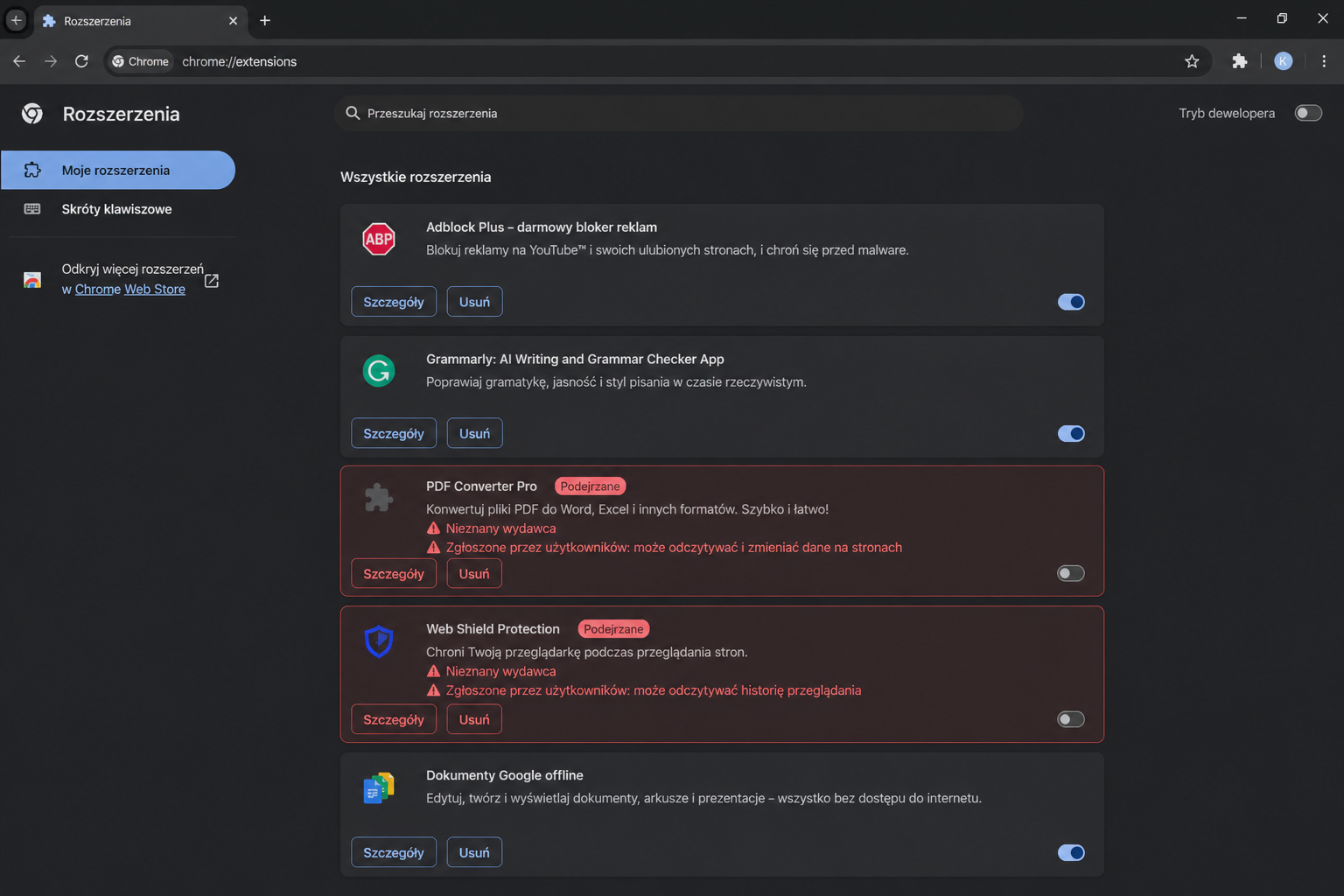
Wiele problemów zaczyna się właśnie tutaj. Wejdź w chrome://extensions/ i przyjrzyj się każdej pozycji. Usuń wszystko, czego nie instalowałeś celowo lub co wygląda nieznajomo. Zwróć szczególną uwagę na rozszerzenia z szerokimi uprawnieniami, takimi jak dostęp do wszystkich stron czy zmiana ustawień wyszukiwania.
Niedawno pisaliśmy o aferze, gdzie 108 rozszerzeń Chrome kradnie dane użytkownikom. Podejrzane objawy to nowe paski narzędziowe, zmieniona strona startowa lub przekierowania w wyszukiwarce. Po usunięciu zbędnych pozycji zrestartuj przeglądarkę.
Jak sprawdzić uprawnienia każdego rozszerzenia (szczegółowy przewodnik)
Kliknij Szczegóły przy dowolnym rozszerzeniu w chrome://extensions/. Zobaczysz tam pełną listę uprawnień. Oto co oznaczają najważniejsze z nich i dlaczego powinieneś być czujny:
- “Odczyt i zmiana danych na wszystkich odwiedzanych stronach” - to najpotężniejsze uprawnienie. Rozszerzenie widzi wszystko, co wpisujesz w formularze, w tym hasła i dane karty. Tylko absolutnie zaufane narzędzia, takie jak menedżery haseł, powinny je posiadać.
- “Zmiana ustawień wyszukiwania” - pozwala na podmianę Twojej wyszukiwarki na inną, często zarabiającą na reklamach. To klasyczna taktyka malware.
- “Otwieranie stron w trybie pełnoekranowym” - podejrzane rozszerzenia używają tego do wyświetlania natrętnych reklam, których nie można zamknąć standardowym przyciskiem.
- “Dostęp do zakładek” - pozwala na dodawanie niechcianych stron do zakładek lub ich usuwanie. Malware często wykorzystuje to do promowania własnych witryn.
- “Dostęp do historii przeglądania” - rozszerzenie może analizować i przesyłać Twoje nawyki przeglądarki. Sprzedawane są one później firmom analitycznym.
- “Komunikacja z aplikacjami natywnymi” - pozwala na uruchamianie programów poza przeglądarką. To brama dla poważniejszych infekcji systemowych.
Jeśli zobaczysz rozszerzenie, które ma uprawnienia nieadekwatne do swojej funkcji (np. prosta gra z dostępem do wszystkich stron), natychmiast je usuń.
Krok 2. Zainstaluj solidne blokery reklam i trackerów
Bez dobrego blokera strony internetowe ciążą Ci setkami skryptów śledzących. Polecamy zacząć od sprawdzonych rozwiązań. Ghostery - bloker trackerów i reklam świetnie radzi sobie z analizą i blokowaniem niechcianych elementów. Alternatywnie sprawdź uBlock, czyli lżejszy AdBlock, który jest niezwykle wydajny i pobiera minimalne zasoby.
Dla irytujących banerów z cookies warto zainstalować Consent-O-Matic do Google Chrome. Automatycznie odrzuca zbędne zgody i oszczędza nerwy.
Checklist - kroki do wykonania przy instalacji blokera
- Usuń stare, nieaktualne blokery reklam - wiele z nich stało się malware
- Zainstaluj tylko jeden główny bloker (np. uBlock Origin) aby uniknąć konfliktów
- Wejdź w ustawienia bloker i włącz listy filtrów: EasyList, EasyPrivacy, Polish filters
- Przetestuj działanie na stronie z dużą ilością reklam (np. portal informacyjny)
- Upewnij się, że bloker nie psuje funkcjonalności stron, które regularnie odwiedzasz
- Dodaj wyjątki dla zaufanych witryn, jeśli chcesz je wspierać
Krok 3. Wyczyść dane przeglądania i zresetuj ustawienia
Wejdź w Ustawienia, a następnie Prywatność i bezpieczeństwo. Kliknij Wyczyść dane przeglądania i usuń pliki cookie oraz pamięć podręczną z ostatnich 4 tygodni. Jeśli problemy nadal występują, rozważ przywrócenie ustawień domyślnych w sekcji Resetowanie i czyszczenie. Ta opcja nie usuwa zakładek i haseł, ale pozbywa się niechcianych zmian wprowadzonych przez malware.
Co zrobić jeśli reset nie pomaga - pełna dezinstalacja Chrome
Czasem złośliwe oprogramowanie wgrywa się tak głęboko, że zwykły reset ustawień nie wystarcza. W takim przypadku wykonaj pełną reinstalację przeglądarki:
- Wyeksportuj dane - zapisz zakładki do pliku HTML (Menedżer zakładek > trzy kropki > Eksportuj). Wyeksportuj też hasła do pliku CSV, jeśli ich nie synchronizujesz.
- Odinstaluj Chrome - wejdź w Panel sterowania > Programy i funkcje, znajdź Google Chrome i kliknij Odinstaluj. Zaznacz opcję usunięcia danych przeglądania, jeśli pojawi się taka możliwość.
- Usuń resztki ręcznie - przejdź do folderu
%LOCALAPPDATA%\Google\Chromei usuń cały katalog. Zrób to samo w%APPDATA%\Google\Chrome. To pozbywa się zainfekowanych profili i ustawień. - Przeskanuj system - uruchom pełne skanowanie antywirusem zanim zainstalujesz Chrome na nowo.
- Zainstaluj Chrome ponownie - pobierz instalator wyłącznie z oficjalnej strony google.com/chrome. Nie używaj żadnych paczek z innych źródeł.
- Przywróć dane - zaimportuj zakładki i hasła. Zaloguj się na konto Google, ale poczekaj z synchronizacją rozszerzeń - zainstaluj je ręcznie, sprawdzając każde.
Ta metoda jest skuteczna w ponad 95% przypadków trwałych infekcji przeglądarki.
Krok 4. Przeskanuj komputer pod kątem malware
Czasem złośliwe oprogramowanie działa poza przeglądarką. Użyj wbudowanego Windows Security lub innego zaufanego antywirusa. Upewnij się, że skanowanie obejmuje również pliki systemowe. Warto też sprawdzić, czy na pulpicie nie pojawiły się nowe, nieznane skróty do stron internetowych.
Jak zapobiegać infekcjom w przyszłości
Profilaktyka jest znacznie łatwiejsza niż leczenie. Oto zasady, które powinieneś stosować każdego dnia:
Instaluj rozszerzenia wyłącznie z oficjalnego Chrome Web Store. Choć Google nie jest w stanie wychwycić wszystkiego, ryzyko w sklepie jest znacznie niższe niż przy pobieraniu plików .crx z nieznanych stron.
Czytaj recenzje przed instalacją. Jeśli rozszerzenie ma tylko kilka recenzji lub wszystkie są identyczne i pisane w tym samym stylu, to czerwona flaga. Sprawdź też datę ostatniej aktualizacji - rozszerzenia nieaktualizowane od lat mogą zawierać znane luki bezpieczeństwa.
Nie klikaj “Dodaj do Chrome” w pop-upach na stronach. To jedna z najpopularniejszych metod rozprzestrzeniania malware. Jeśli strona każe Ci zainstalować rozszerzenie, aby kontynuować, natychmiast ją zamknij.
Regularnie przeglądaj listę zainstalowanych rozszerzeń. Raz w miesiącu wchodź na chrome://extensions/ i zadawaj sobie pytanie: “Czy wciąż tego używam?” Usuwanie niepotrzebnych dodatków to najprostszy sposób na zmniejszenie powierzchni ataku.
Włącz synchronizację haseł i zakładek przez konto Google. Nawet jeśli coś pójdzie nie tak, będziesz mógł szybko przywrócić dane. Przeczytaj nasz poradnik o tym, jak przenieść wszystkie hasła, zakładki i rozszerzenia z Chrome na nowy komputer aby dowiedzieć się więcej.
Używaj dwóch profili Chrome - osobny do bankowości i zakupów, osobny do codziennego surfowania. To izoluje najbardziej wrażliwe dane od potencjalnych zagrożeń.
Podsumowanie
Czysty Chrome to szybszy, bezpieczniejszy i przyjemniejszy Chrome. Regularne audyty rozszerzeń, dobry bloker i świadome zarządzanie danymi to podstawa. Poświęć na to kwadrans raz na miesiąc, a różnicę poczujesz od razu. Twoja prywatność i wygoda są tego warte.
Często zadawane pytania (FAQ)
Czy reset ustawień Chrome usunie moje zakładki?
Nie, przywrócenie ustawień domyślnych nie usuwa zakładek, zapamiętanych haseł ani historii przeglądania. Usuwa natomiast: rozszerzenia (z wyjątkiem tych z Chrome Web Store, które trzeba ponownie włączyć), zmienione ustawienia wyszukiwarki, stronę startową, nowe karty oraz pliki cookie i inne dane witryn. Twoje zakładki pozostaną nienaruszone, ponieważ przechowywane są w osobnym pliku profilu.
Jak często czyścić Chrome?
Optymalna częstotliwość to raz w miesiącu dla przeciętnego użytkownika. Jeśli dużo surfujesz i instalujesz nowe rozszerzenia, sprawdzaj stan przeglądarki co dwa tygodnie. Raz na kwartał warto wykonać pełne czyszczenie danych przeglądania z ostatnich 3 miesięcy. Pamiętaj też, że regularne czyszczenie pamięci podręcznej opisaliśmy w poradniku Clear Cache.
Czy antywirus wykryje złośliwe rozszerzenia Chrome?
Tak, ale nie zawsze. Tradycyjne antywirusy skupiają się na plikach wykonywalnych i mogą przeoczyć rozszerzenia przeglądarki, które technicznie nie są malware, a jedynie naruszają prywatność. Nowoczesne rozwiązania, takie jak Windows Defender, coraz lepiej radzą sobie z wykrywaniem podejrzanych rozszerzeń. Jednak najlepszym antywirusem jest Twoja czujność - regularnie sprawdzaj, co masz zainstalowane.
Czy muszę usuwać wszystkie rozszerzenia, żeby wyczyścić Chrome?
Nie musisz usuwać wszystkich. Wystarczy, że pozbędziesz się tych, których nie rozpoznajesz, nie pamiętasz instalacji lub które mają podejrzane uprawnienia. Zweryfikuj każde rozszerzenie według listy uprawnień, którą opisaliśmy powyżej. Jeśli używasz blokera reklam, menedżera haseł lub innego sprawdzonego narzędzia, możesz je zostawić.
Czy ponowna instalacja Chrome usunie wirusy z komputera?
Ponowna instalacja Chrome pomoże w przypadku złośliwych rozszerzeń i zmienionych ustawień przeglądarki, ale nie usunie wirusów systemowych, keyloggerów ani innego malware działającego poza przeglądarką. Dlatego zawsze łącz reinstalację Chrome z pełnym skanowaniem antywirusem. Jeśli problemy wracają po reinstalacji, oznacza to infekcję na poziomie systemu operacyjnego.
Powiązane artykuły
Jak skonfigurować uBlock Origin po aktualizacji Manifest V3 (najlepsze filtry 2026)
Kompletny przewodnik po konfiguracji uBlock Origin po wprowadzeniu Manifest V3. Najlepsze listy filtrów, własne reguły i tryb zaawansowany w 2026 roku.

Jak włączyć tryb czytania (Reading Mode) na każdej stronie w Chrome
Poznaj natywny tryb czytania w Chrome, flagę #enable-reader-mode i najlepsze rozszerzenia takie jak Aura Reader, Just Read i Reader View. Poradnik krok po kroku.
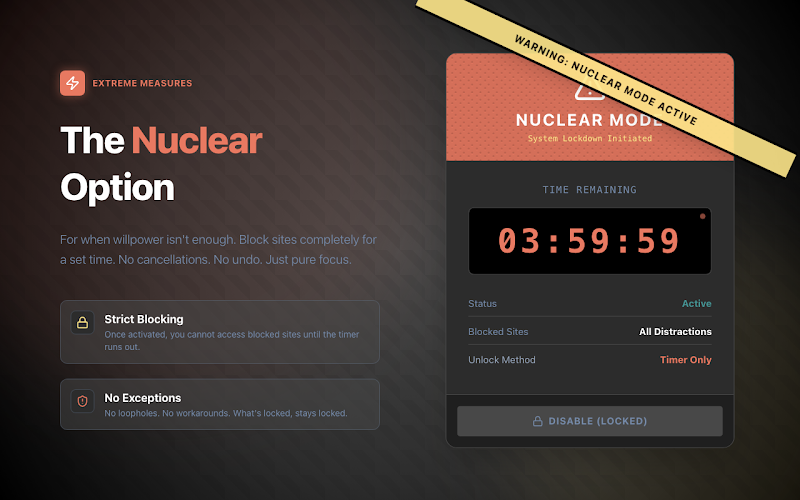
Jak automatycznie blokować wszystkie strony rozpraszające w określonych godzinach
StayFocusd, Freedom.to, LeechBlock NG i BlockSite - poznaj najlepsze narzędzia do blokowania stron rozpraszających w Chrome z harmonogramem.