
Jak zsynchronizować Chrome między komputerem a telefonem bez logowania się na Google?
Chcesz trzymać zakładki, hasła i ustawienia przeglądarki na wyciągnięcie ręki, ale nie chcesz przekazywać Google kolejnej porcji danych o sobie? To zrozumiałe. Wiele osób rezygnuje z konta Google...
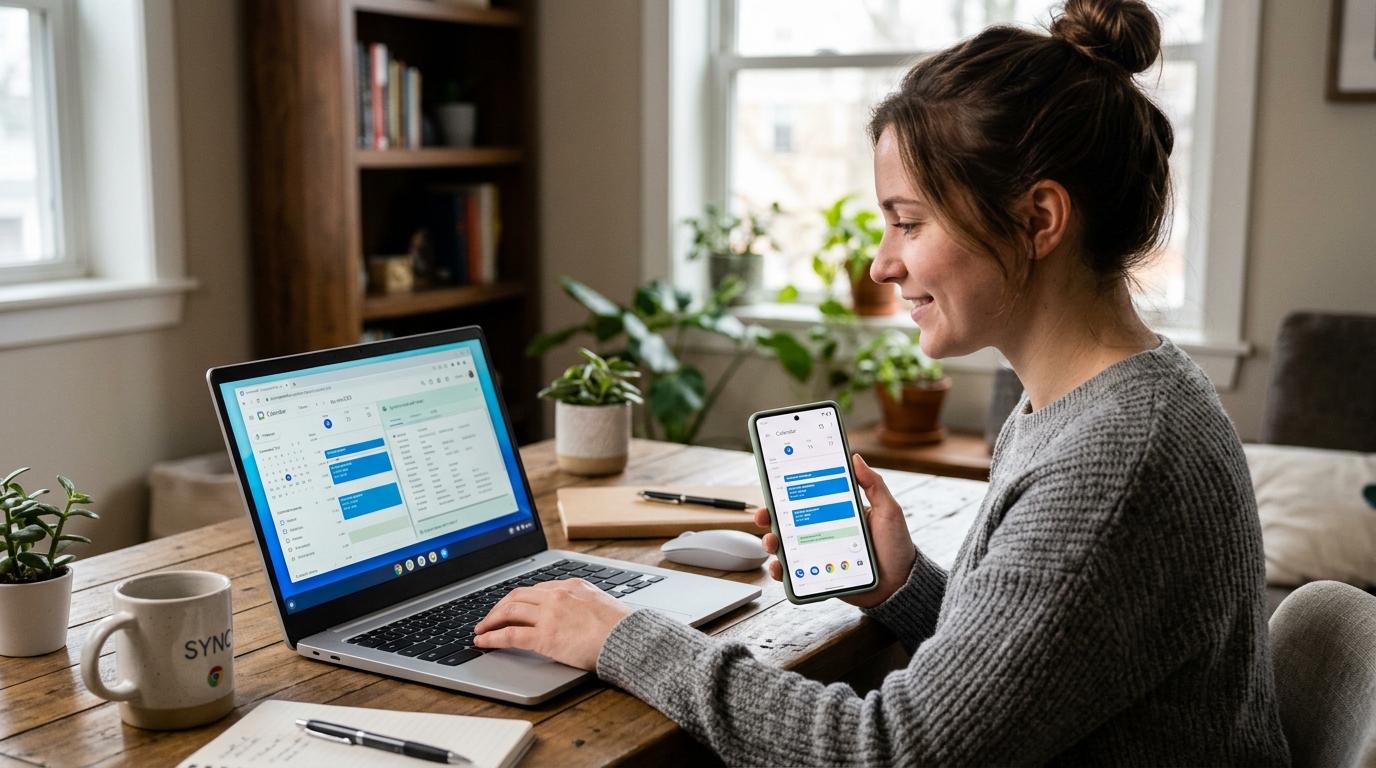
Jak zsynchronizować Chrome między komputerem a telefonem bez logowania się na Google?
Chcesz trzymać zakładki, hasła i ustawienia przeglądarki na wyciągnięcie ręki, ale nie chcesz przekazywać Google kolejnej porcji danych o sobie? To zrozumiałe. Wiele osób rezygnuje z konta Google nie dlatego, że lubi komplikacje, ale dlatego że po prostu nie chce budować gigantycznego profiku behawioralnego w jednej firmie. Ruch deGoogling narasta, a prywatność w przeglądarce to jeden z pierwszych kroków. Google oczywiście nie ułatwia życia takim użytkownikom. Standardowa synchronizacja Chrome wymaga zalogowania się na konto Google, a wtedy firma wie, jakie strony odwiedzasz, jakie hasła zapisujesz i jakie ustawienia wolisz. Dane trafiają na serwery Google, są indeksowane, analizowane i (teoretycznie) chronione. Teoretycznie, bo historia pokazuje, że nawet gigantyczne korporacje tracą dane użytkowników albo udostępniają je organom ścigania na żądanie. Jeśli wolisz trzymać swoje dane bliżej siebie, masz kilka realnych opcji.
Jak działa standardowa synchronizacja Chrome i dlaczego Google jej pilnuje
Kiedy logujesz się do Chrome swoim kontem Google, przeglądarka szyfruje Twoje dane i wysyła je na serwery firmy. Zakładki, historia, hasła, rozszerzenia, ustawienia - wszystko ląduje w chmurze Google. Z jednej strony to wygodne: włączasz nowy laptop, logujesz się i masz od razu swoje środowisko. Z drugiej strony Google zyskuje pełen wgląd w to, co robisz w sieci. Hasła są co prawda szyfrowane, ale klucz szyfrujący domyślnie znajduje się na serwerach Google. Oznacza to, że firma technicznie jest w stanie odszyfrować Twoje dane. Google wymaga konta, bo synchronizacja to dla nich potężne źródło danych behawioralnych. Każda zakładka, każde zapisane hasło, każde ustawienie to kolejny element układanki o Twoich preferencjach. Alternatywy istnieją i nie są tak skomplikowane, jak mogłoby się wydawać.
Metoda 1: Eksport i import zakładek do pliku HTML
Najprostszy sposób na przeniesienie zakładek między urządzeniami to stary, dobry plik HTML. Otwórz Chrome na komputerze, wpisz w pasku adresu chrome://bookmarks i naciśnij Enter. W prawym górnym rogu zobaczysz trzy kropki - kliknij je i wybierz “Eksportuj zakładki do pliku HTML”. Zapisz plik w dogodnym miejscu, np. na pendrive lub w folderze synchronizowanym przez inny serwis. Plik zawiera wszystkie Twoje zakładki w formacie, który zrozumie każda przeglądarka. Aby zaimportować go na innym komputerze lub telefonie, ponownie wejdź w chrome://bookmarks, kliknij te same trzy kropki i wybierz “Importuj zakładki z pliku HTML”. Na Androidzie sprawa jest nieco trudniejsza - Chrome mobilny nie oferuje bezpośredniego importu, więc trzeba skorzystać z przeglądarki desktopowej jako pośrednika lub użyć rozszerzenia. Ta metoda ma oczywiste ograniczenia: działa tylko w jedną stronę (nie synchronizuje automatycznie), nie obejmuje haseł ani ustawień, a przy dużej liczbie zakładek szybko staje się uciążliwa. Mimo to, dla jednorazowego przeniesienia danych jest szybka, nie wymaga żadnego oprogramowania i daje pełną kontrolę nad tym, co i gdzie się znajduje.
Metoda 2: Rozszerzenia do synchronizacji zakładek
Jeśli chcesz czegoś bardziej zautomatyzowanego, ale wciąż bez Google, istnieje kilka solidnych rozszerzeń. xBrowserSync to mój pierwszy wybór - jest open source, używa end-to-end encryption i nie wymaga żadnego konta. Instalujesz rozszerzenie, ustawiasz hasło szyfrujące i synchronizacja działa między wszystkimi urządzeniami z zainstalowanym xBrowserSync. Twoje zakładki są szyfrowane na urządzeniu, zanim trafią do chmury, więc nawet operator serwera nie może ich odczytać. Innym godnym uwagi narzędziem jest floccus, które pozwala synchronizować zakładki przez własny serwer WebDAV lub konto Nextcloud. Jeśli już korzystasz z własnej chmury, floccus integruje się z nią bezproblemowo. Trzecia opcja to Syncmarx, który działa podobnie, ale obsługuje też notatki i niektóre metadane. Wszystkie te rozszerzenia mają swoje ograniczenia - zazwyczaj synchronizują tylko zakładki, czasem hasła trzeba obsługiwać osobno, a wygoda nie dorównuje natywnemu rozwiązaniu Google. Za to prywatność jest na zupełnie innym poziomie.
Metoda 3: Samodzielny hosting (WebDAV, Nextcloud)
Dla bardziej zaawansowanych użytkowników najlepszym rozwiązaniem jest własny serwer. Jeśli masz Nextcloud (lub inne rozwiązanie z obsługą WebDAV), możesz skonfigurować floccus tak, by synchronizował zakładki bezpośrednio na Twój dysk. Proces wygląda następująco: instalujesz floccus w Chrome, wybierasz opcję “WebDAV” jako backend, wpisujesz adres swojego serwera, login i hasło. Od tego momentu każda zmiana w zakładkach jest natychmiast zapisywana na Twoim serwerze. Telefon lub drugi komputer, podłączony do tego samego WebDAV, pobiera zmiany w czasie rzeczywistym. Ta metoda wymaga początkowego wysiłku konfiguracyjnego i utrzymania serwera, ale daje stuprocentową kontrolę. Twoje dane nigdy nie opuszczają infrastruktury, którą zarządzasz. Jeśli nie masz jeszcze Nextcloud, możesz postawić go na Raspberry Pi, starym laptopie lub wykupić tanie VPS. Alternatywnie, niektóre routery domowe obsługują WebDAV out of the box.
Metoda 4: Hasła - oddzielny menedżer haseł
Synchronizacja zakładek to jedno, ale hasła to zupełnie inna para kaloszy. Chrome ma wbudowany menedżer haseł, który działa świetnie, ale właśnie dlatego, że jest zintegrowany z kontem Google. Zamiast tego warto rozważyć Bitwarden lub KeePassXC. Bitwarden oferuje darmowy plan z synchronizacją w chmurze (szyfrowanej end-to-end), działa na każdej platformie i ma świetne rozszerzenie do Chrome. Twoje hasła są dostępne na komputerze, telefonie i tablecie bez logowania się do Google. Jeśli wolisz trzymać hasła tylko u siebie, KeePassXC to baza danych haseł zapisywana lokalnie jako zaszyfrowany plik. Możesz synchronizować ten plik przez dowolny kanał: pendrive, Syncthing, Nextcloud, czy nawet e-mail do siebie. KeePassXC nie ma własnej chmury, co dla niektórych jest wadą, a dla innych zaletą.
Metoda 5: Pliki konfiguracyjne i ręczny transfer
Chrome przechowuje wszystkie swoje dane w profilu użytkownika. Na Windowsie znajdziesz go w C:\Users\[nazwa]\AppData\Local\Google\Chrome\User Data, na macOS w ~/Library/Application Support/Google/Chrome, a na Linuksie w ~/.config/google-chrome. Skopiowanie folderu Default zawiera niemal wszystko: zakładki, hasła (jeśli nie są chronione hasłem systemowym), ciasteczka, ustawienia rozszerzeń. To metoda dla bardziej technicznych osób, bo wymaga ręcznego kopiowania plików i wiedzy, które foldery są za co odpowiedzialne. Nie działa to dobrze z telefonem, bo Android i iOS nie pozwalają na swobodny dostęp do danych aplikacji. Mimo to, dla backupu lub przeniesienia profilu między dwoma komputerami to skuteczne rozwiązanie. Pamiętaj tylko, że hasła w tym profilu są szyfrowane kluczem systemowym, więc na innym komputerze mogą być niedostępne bez dodatkowych kroków.
Podsumowanie
Żadna metoda nie jest idealna, ale wszystkie są lepsze niż przekazanie Google pełnego dostępu do swoich danych przeglądarki.
| Metoda | Wygoda | Prywatność | Trudność |
|---|---|---|---|
| Eksport/import HTML | Niska | Wysoka | Bardzo łatwa |
| xBrowserSync/floccus | Wysoka | Wysoka | Łatwa |
| Własny serwer (WebDAV) | Wysoka | Bardzo wysoka | Średnia |
| Bitwarden/KeePassXC | Wysoka | Bardzo wysoka | Łatwa |
| Ręczny transfer plików | Niska | Wysoka | Trudna |
Jeśli szukasz najprostszego kompromisu między wygodą a prywatnością, zacznij od xBrowserSync do zakładek i Bitwarden do haseł. To kilka minut konfiguracji, a zyskujesz pełną synchronizację bez udziału Google. Dla bardziej ambitnych - własny Nextcloud to inwestycja, która zwraca się na wielu frontach, nie tylko w przeglądarce.
Powiązane artykuły

Jak całkowicie wyczyścić Chrome z reklam, trackerów i złośliwych rozszerzeń w 15 minut
Praktyczny poradnik krok po kroku. Naucz się resetować ustawienia Chrome, instalować najlepsze blokery reklam, sprawdzać uprawnienia rozszerzeń i skanować komputer pod kątem malware.
Jak skonfigurować uBlock Origin po aktualizacji Manifest V3 (najlepsze filtry 2026)
Kompletny przewodnik po konfiguracji uBlock Origin po wprowadzeniu Manifest V3. Najlepsze listy filtrów, własne reguły i tryb zaawansowany w 2026 roku.
Jak włączyć tryb czytania (Reading Mode) na każdej stronie w Chrome
Poznaj natywny tryb czytania w Chrome, flagę #enable-reader-mode i najlepsze rozszerzenia takie jak Aura Reader, Just Read i Reader View. Poradnik krok po kroku.